> For the complete documentation index, see [llms.txt](https://as.talkcrm24.com/llms.txt). Markdown versions of documentation pages are available by appending `.md` to page URLs; this page is available as [Markdown](https://as.talkcrm24.com/talkcrm_ai-1/12./12.3.md). Agents can also search and read this documentation through its [MCP server](https://as.talkcrm24.com/~gitbook/mcp).

# 12.3 예약창설정

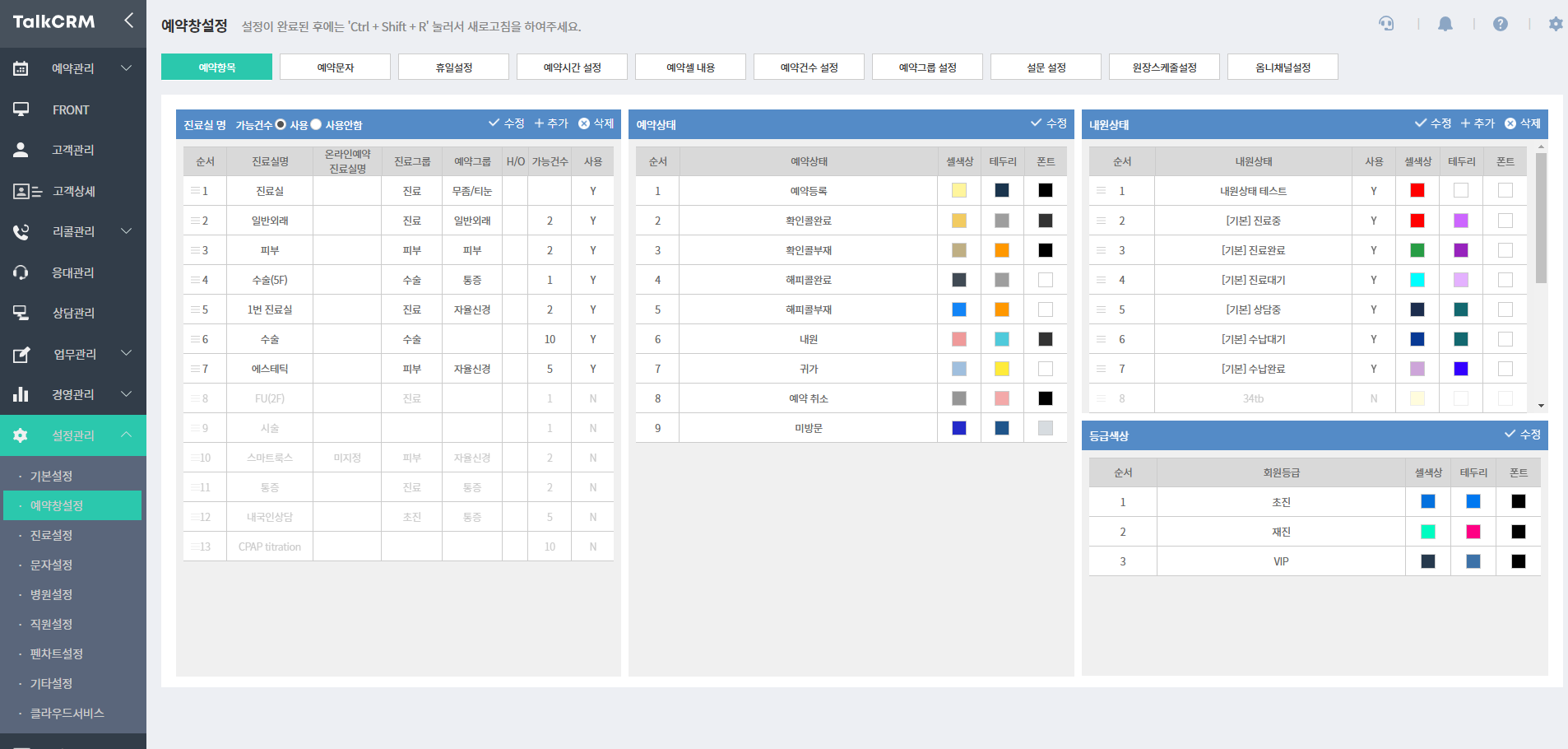
예약관리 메뉴에 사용되는 설정을 한다. 예약항목, 예약문자, 휴일설정, 예약시간설정, 예약 셀 내용, 예약건수 설정을 할 수 있다.

예약창설정을 클릭하면 하기와 같이 설정화면이 나온다.

<figure><img src="https://content.gitbook.com/content/gOYfCA5TFpsvYrih5JMc/blobs/WnTj3zIHwcWXCEzJ5jvO/image.png" alt=""><figcaption></figcaption></figure>

{% hint style="info" %}
주의

설정이 완료된 후에는 "Ctrl + Shift + R" 눌러서 새로고침을 하여주세요.
{% endhint %}

#### 11.3.1   예약항목

예약관리창에 대한 주요 설정항목을 설정한다. 디폴트 설정이 되어 있고 병원설정에 맞게 수정하면 된다.

**진료실 명**

예약관리창의 예약셀 항목인 진료실  명 순서와 이름을 직접설정할 수 있다.

•   순서변경: 순서 셀을 클릭한 후에 드래그 하여 순서 위치를 변경할 수 있다.

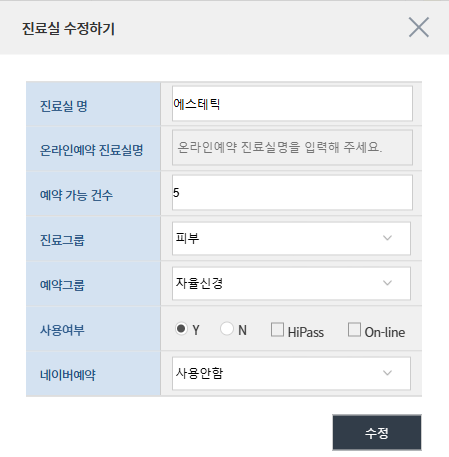
•   수정: 하단에서 리스트를 선택하고 “수정”을 클릭하면 하기와 같이 수정창이 활성화된다.

<figure><img src="https://content.gitbook.com/content/gOYfCA5TFpsvYrih5JMc/blobs/b1GSE6hElFGFX41recIR/image.png" alt=""><figcaption></figcaption></figure>

\- 진료실명, 예약가능 건수, 진료그룹,  예약그룹, 사용여부, 네이버예약여부를 수정하고 “수정”을 누르면 진료실항목이 수정된다.

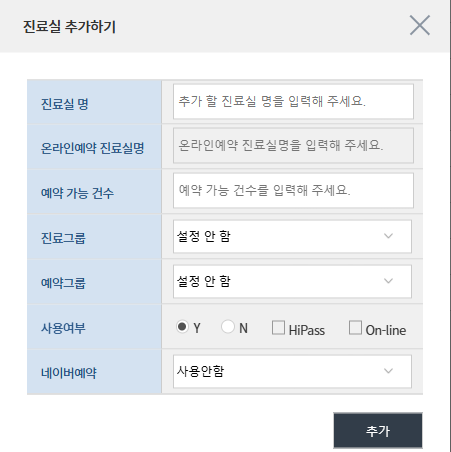
•   추가: 추가를 클릭하면 하기와 같이 “진료실추가하기” 창이 활성화된다.

&#x20;

<figure><img src="https://content.gitbook.com/content/gOYfCA5TFpsvYrih5JMc/blobs/ZULFED77nzSBoqr3Iatr/image.png" alt=""><figcaption></figcaption></figure>

\- 진료실명, 예약가능 건수, 진료그룹,  예약그룹, 사용여부, 네이버예약여부를 입력하고 “추가”버튼을 누르면 제일 하단에 항목이 추가된다.

•   삭제: 원하는리스트를 선택하고 “삭제”를 누르면 항목이 삭제된다.

**예약상태**

예약 셀 바탕색으로 예약상태를 표시하는 기능입니다.  셀 색상, 테두리색상, 폰트색상 3가지를 수정할 수 있습니다.

•   수정: 하단에서 리스트를 선택하고 “수정”을 누르면 하기와 같이 수정창이 활성화된다.

&#x20;               ![](https://content.gitbook.com/content/gOYfCA5TFpsvYrih5JMc/blobs/Rd00N58gyi0pzOdDvpSW/image.png)![](https://content.gitbook.com/content/gOYfCA5TFpsvYrih5JMc/blobs/FKqKLTvIwM2MvMOPzIV2/image.png)

\- 셀색상, 테두리색상, 폰트색상을 선택하고 수정을 하면 예약상태 색상값이 수정된다.

**내원상태**

내원이후부터 귀가전까지 내원 프로세스 명칭을 설정하여 표시할 수 있다.

•      기본값:  상담중, 진료대기, 진료중, 진료완료, 수납대기, 수납완료이다.

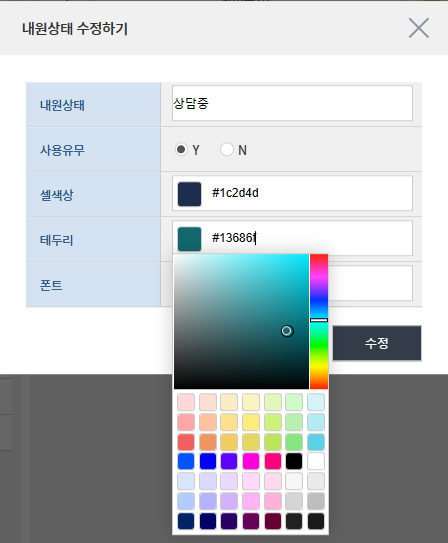
•      수정: 하단에서 리스트를 선택하고 “수정”을 누르면 하기와 값이 수정창이 활성화된다.

\- 하기와 같이  내원상태, 사용유무 및 셀색상, 테두리, 폰트색상을 수정한 이후에 수정버튼을 누르면 적용된다.

<figure><img src="https://content.gitbook.com/content/gOYfCA5TFpsvYrih5JMc/blobs/2fuICSgPpvSlxcxWPwLX/image.png" alt=""><figcaption></figcaption></figure>

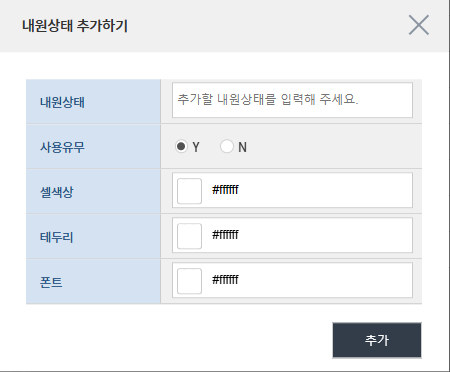
•      추가: “추가” 버튼을 누르면 내원 상태 값을 추가할 수 있다.

-내원상태, 사용유무, 셀색상, 테두리 색상, 폰트 색상을 지정하고 "추가"버튼을 누르면 제일 하단에 추가된다.

<figure><img src="https://content.gitbook.com/content/gOYfCA5TFpsvYrih5JMc/blobs/d58IhhO6jpHgFO0qkHuG/image.png" alt=""><figcaption></figcaption></figure>

•      삭제: 하단에서 리스트를 선택하고 “삭제”버튼을 누르면 해당 리스트가 삭제된다.

•      순서변경: 순서 셀을 클릭한 후에 드래그 하여 순서 위치를 변경할 수 있다.

#### 11.3.2      예약문자

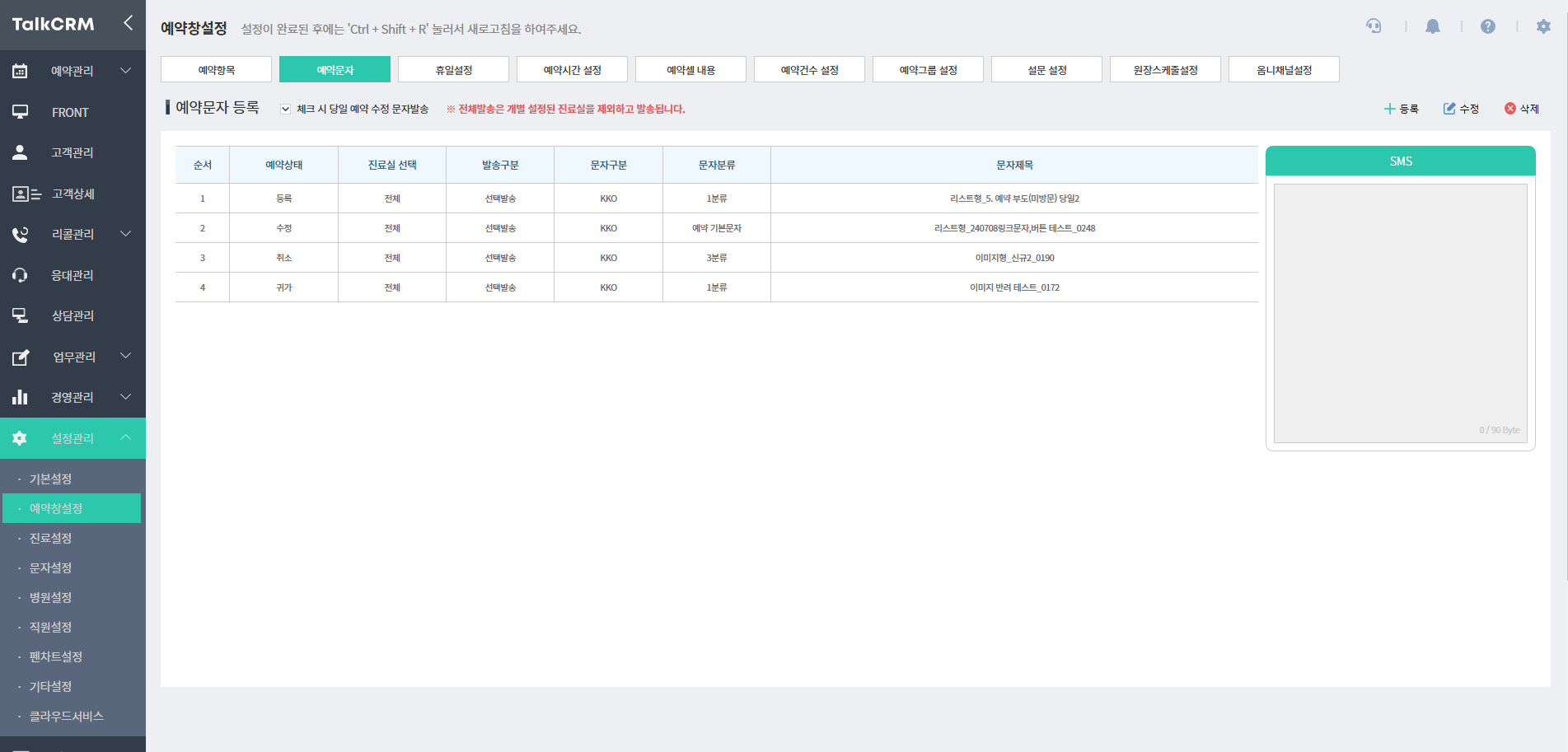
예약관리창에서 (또는 고객관리창) 예약등록,수정,취소시에 자동 또는 선택발송으로 예약안내문자를 발송할 수 있다. 이에 따른 사전 문자내용을 설정한다.

**예약문자 설정 창 활성화하기**

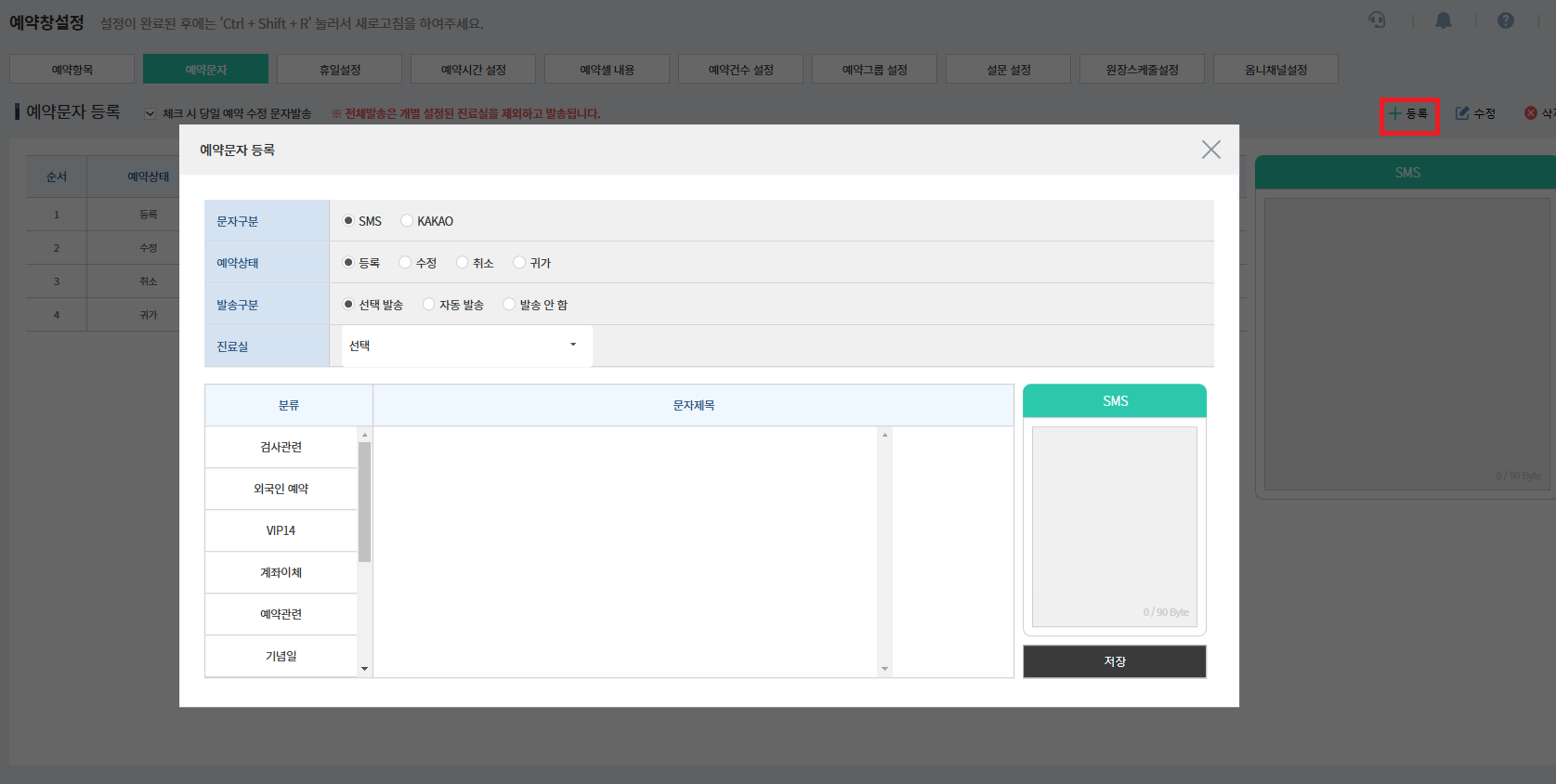
상단에 있는 "등록" 버튼을 누르면 하기와 같이 예약문자 설정창이 활성화 된다.

<figure><img src="https://content.gitbook.com/content/gOYfCA5TFpsvYrih5JMc/blobs/AEbUPSVnRCLatS0cN4NH/image.png" alt=""><figcaption></figcaption></figure>

**예약문자 등록**

<figure><img src="https://content.gitbook.com/content/gOYfCA5TFpsvYrih5JMc/blobs/uUE1vHb6ejiNbPJxnNdz/%EC%A0%9C%EB%AA%A9%20%EC%97%86%EC%9D%8C1.png" alt=""><figcaption></figcaption></figure>

<table data-header-hidden><thead><tr><th width="186"></th><th></th></tr></thead><tbody><tr><td>1.문자구분</td><td><br>설정 문자를 SMS로 보낼지, 카카오 알림톡으로 보낼지 선택 설정</td></tr><tr><td>2.예약상태</td><td><p><br>발송된 예약문자의 예약 상태 조건 설정</p><p>ex) 예약 취소 체크 시 예약 취소 고객에게 문자 자동 발송</p></td></tr><tr><td>3.발송구분</td><td><ol start="1"><li>선택발송 : 문자발송 여부 확인 후 예약 문자 발송</li><li>자동발송 : 발송 여부 확인 없이 자동 발송</li><li>발송안함 : 예약상태 값과 상관없이 모든 상태 발송하지 않음</li></ol></td></tr><tr><td>4.진료실</td><td>자동 문자를 발송할 진료실 선택</td></tr><tr><td>5.분류/ 문자제목</td><td>자동 발송할 문자 내용 선택</td></tr></tbody></table>

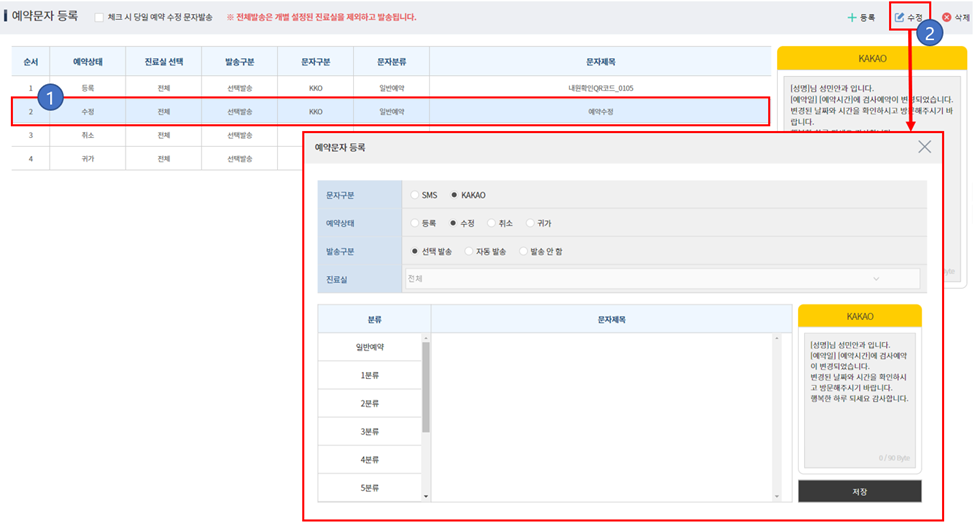
**예약문자 수정**

<figure><img src="https://content.gitbook.com/content/gOYfCA5TFpsvYrih5JMc/blobs/i0qF00686JMoM10rE2Da/image.png" alt=""><figcaption></figcaption></figure>

1\.    등록된 문자 항목 선택 클릭

2\.    수정 버튼 클릭 후 예약 문자 수정 팝업 화면에서 설정 수정 가능

3. 원하는 목록을 선택 후 "삭제"를 누르면 해당 목록이 삭제됨.

#### 5.3.3   휴일설정

예약관리창 캘린더에 휴진설정을 하는 기능이다. 고정휴무와 지정휴무가 있다.

상단

> 고정휴무: 일자만 선택하여 매년 반복되는 휴무이다. (크리스마스, 추석..)
>
> 지정휴무: 년도와 일자를 선택한다. 1회만 적용된다.

**휴일설정 기능활성화**

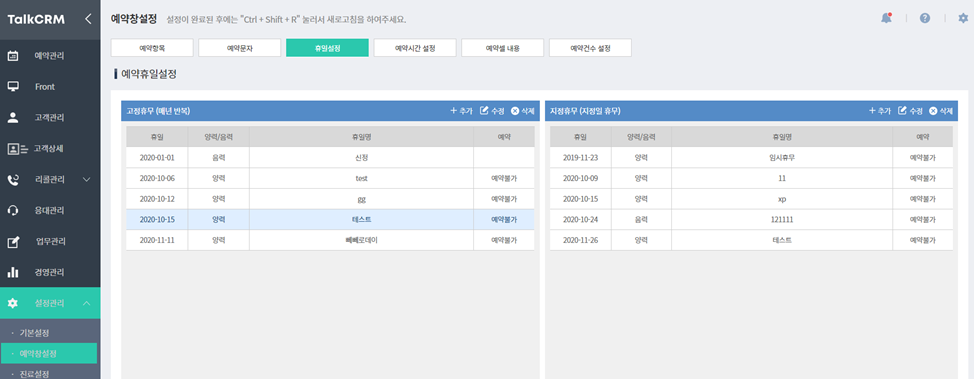
설정관리> 예약창설정> 휴일설정 선택하면 하기와 같이 설정창이 활성화된다.

<figure><img src="https://content.gitbook.com/content/gOYfCA5TFpsvYrih5JMc/blobs/ujwVfPU2Hqg7BZqTwIYP/image.png" alt=""><figcaption></figcaption></figure>

**고정휴무 (매년반복)**

고정휴무를 추가, 수정, 삭제할 수 있다.

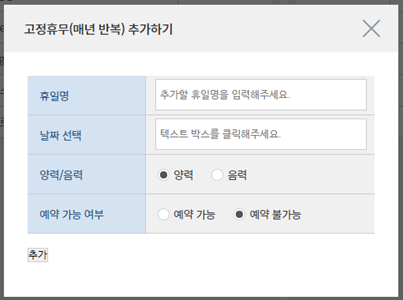
•   추가: “추가”버튼을 누르면 하기와 같이 추가창이 활성화된다.

<figure><img src="https://content.gitbook.com/content/gOYfCA5TFpsvYrih5JMc/blobs/mcYy6Rdg2pVaMSvW9uv5/image.png" alt=""><figcaption></figcaption></figure>

\- 휴일명, 일자선택 (월,일), 양력/음력, 예약가능여부를 선택하고 “추가”버튼을 누르면 리스트에 날짜순으로등록된다.

\- 예약불가능 선택되면 캘린더 및 예약셀에 휴무표시가 된다. 예약등록 시 예약불가  확인창이 활성화된다.

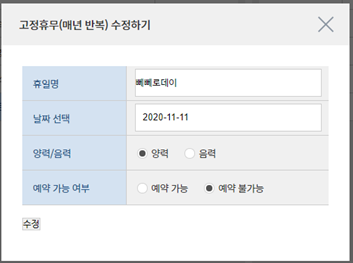
•   수정: 하단에서 리스트를 선택하고 “수정”버튼을 누르면 하기와 같이 수정창이 활성화된다.

<div data-full-width="true"><figure><img src="https://content.gitbook.com/content/gOYfCA5TFpsvYrih5JMc/blobs/JbyD6Dn9Xd6Hp7pw3y8O/image.png" alt=""><figcaption></figcaption></figure></div>

\- 휴일명, 날짜선택, 양력/음력, 예약가능여부 수정 후에 “수정”버튼 클릭

•   삭제: 리스트를 선택하고 “삭제”버튼을 누르면 해당 리스트가 삭제된다.

**지정휴무 (지정일 휴무)**

1회성 휴무일자를 지정할 수 있다. 추가, 수정, 삭제 기능이 있다.

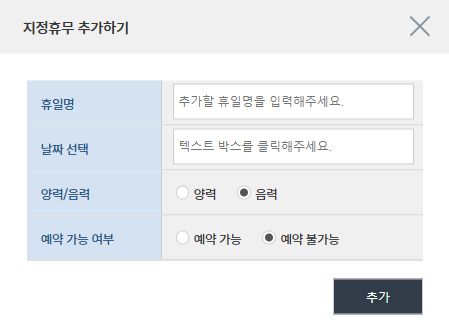
•   추가: 클릭하면 하기와 같이 지정휴무를 추가할 수 있다.

<figure><img src="https://content.gitbook.com/content/gOYfCA5TFpsvYrih5JMc/blobs/AxC2t5WVSpsFOA06T05G/image.png" alt=""><figcaption></figcaption></figure>

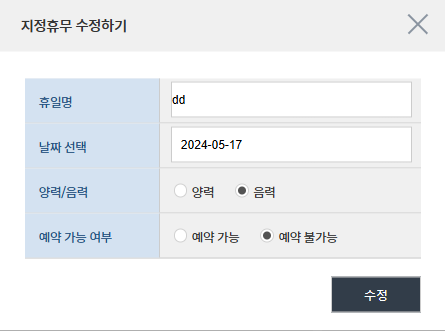
•   수정: 하단에서 리스트를 선택하고 "수정"을클릭하면 하기와 같이 해당 리스트를 수정할 수 있다.

<figure><img src="https://content.gitbook.com/content/gOYfCA5TFpsvYrih5JMc/blobs/8qibsn4HWwim9O7GLMtw/image.png" alt=""><figcaption></figcaption></figure>

* 삭제 : 원하는 리스트를 선택하고 클릭하면 해당 리스트가 삭제된다.

#### 11.3.4   예약시간 설정

요일별 예약 시작시간 종료시간을 설정할 수 있다.

**예약시간 설정창 활성화**

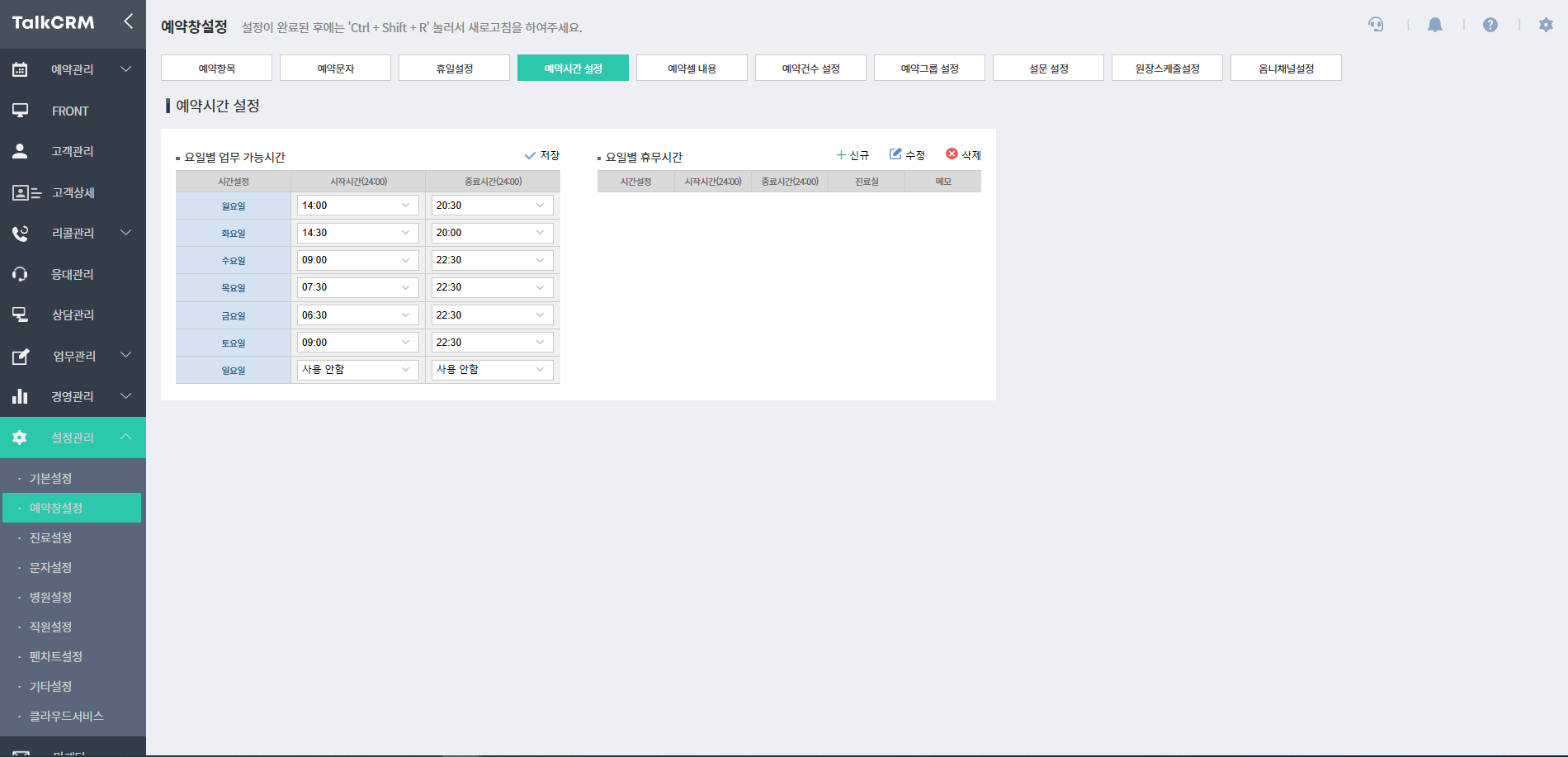
설정관리> 예약창설정 > 예약시간설정  클릭하면 하기와 같이 설정창 화면이 보인다.

<figure><img src="https://content.gitbook.com/content/gOYfCA5TFpsvYrih5JMc/blobs/7PTGzDZrZxuPLj5f9vgl/image.png" alt=""><figcaption></figcaption></figure>

**요일별 업무 가능 시간**

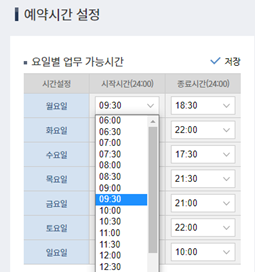
시간 라벨을 클릭하여 각 요일별 시작시간 종료시간을 설정한다. 설정된 시간 안에서만 예약 등록이 가능하다. (24시간제)

<figure><img src="https://content.gitbook.com/content/gOYfCA5TFpsvYrih5JMc/blobs/TIzYgGlnYtp3BEQ0OaTs/image.png" alt=""><figcaption></figcaption></figure>

•   시작 시간: 업무시작 시간을 선택한다.

•   종료 시간: 업무종료 시간을 선택한다.

•   저장: 수정 완료 후 <mark style="color:red;">**저장을 누르면**</mark> 예약 관리창에 적용된다.

#### 11.3.5   예약셀 내용

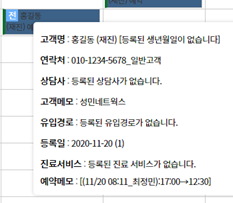
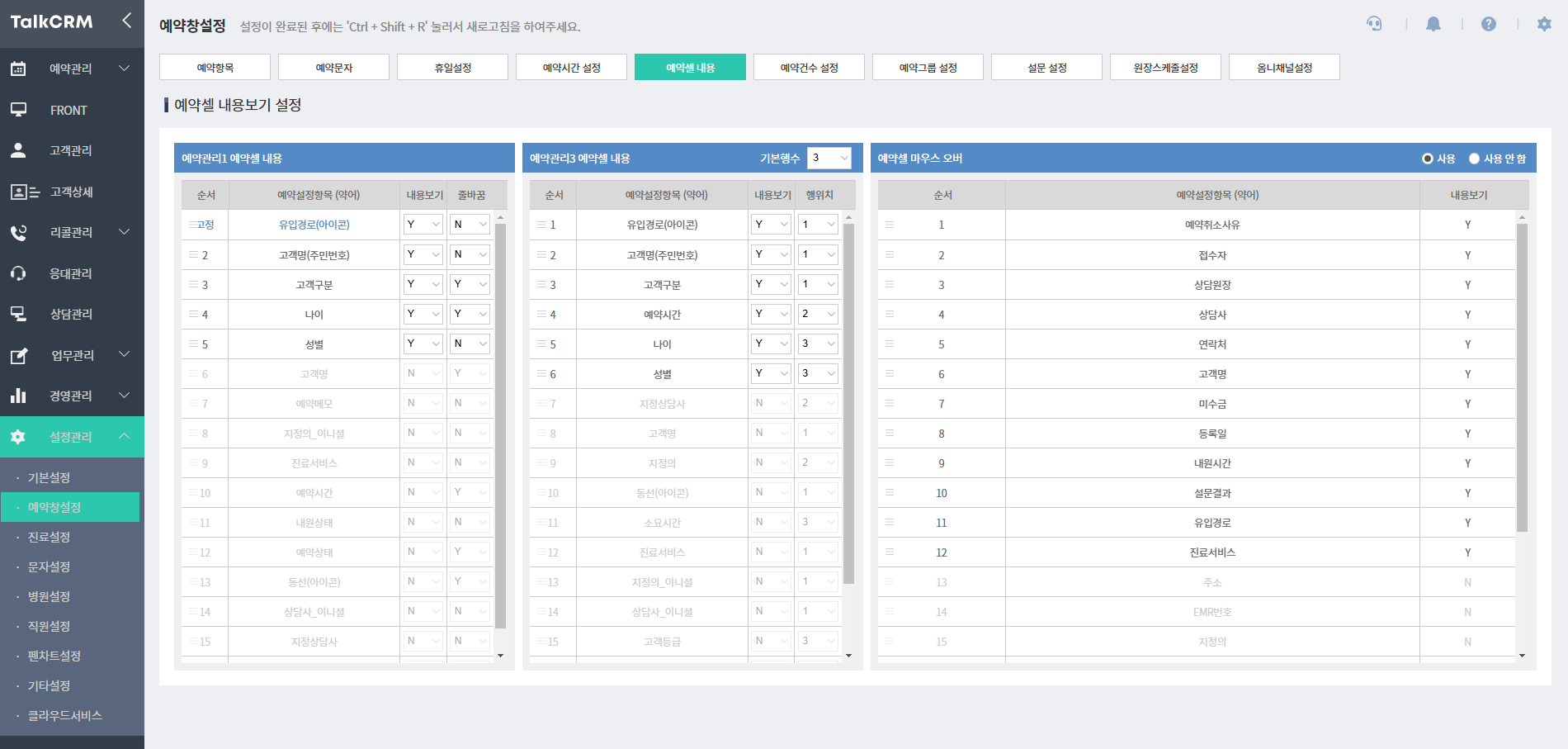
예약셀 마우스오버 시 팝업 되는 (하기 이미지) 예약항목을 선택하는 기능이다.

<figure><img src="https://content.gitbook.com/content/gOYfCA5TFpsvYrih5JMc/blobs/uKAYUi01DlarP4v3SomO/image.png" alt=""><figcaption></figcaption></figure>

**예약셀내용 설정창 활성화**

설정관리 > 예약창설정 > 예약셀내용  클릭하면 하기와 같이 설정창 화면이 보인다.

<figure><img src="https://content.gitbook.com/content/gOYfCA5TFpsvYrih5JMc/blobs/VtMsQ3mHQZuzVV0rgZY8/image.png" alt=""><figcaption></figcaption></figure>

**예약셀 내용 수정**

예약셀 내용에 대해 순서, 내용보기여부,  줄바꿈 여부 수정할 수 있다.

&#x20;  •   순서변경: 순서 셀을 드래그하여 순서 위치를 변경한다.

* 줄바꿈을 "Y"로 저장하면 해당 리스트 앞부분의 줄바꿈이 이루어진다.\
  ex)나이에 대한 줄바꿈을 "Y"로 놓았을 때 나이 앞의 줄바꿈이 실행된다.&#x20;

![](https://content.gitbook.com/content/gOYfCA5TFpsvYrih5JMc/blobs/WKGffMypTY8UQm1paOM4/%EC%A0%9C%EB%AA%A9%20%EC%97%86%EC%9D%8C1.png)![](https://content.gitbook.com/content/gOYfCA5TFpsvYrih5JMc/blobs/SS8OusOTjtcoM5jMSwBe/%EC%A0%9C%EB%AA%A9%20%EC%97%86%EC%9D%8C1.png)

&#x20; •   내용보기: 원하는 리스트의 "내용보기"가 “Y”, “N”으로 변경된다.  " N"으로 체크된 항목은 예약관리창에서 보이지 않는다.

#### 11.3.6   예약건수 설정

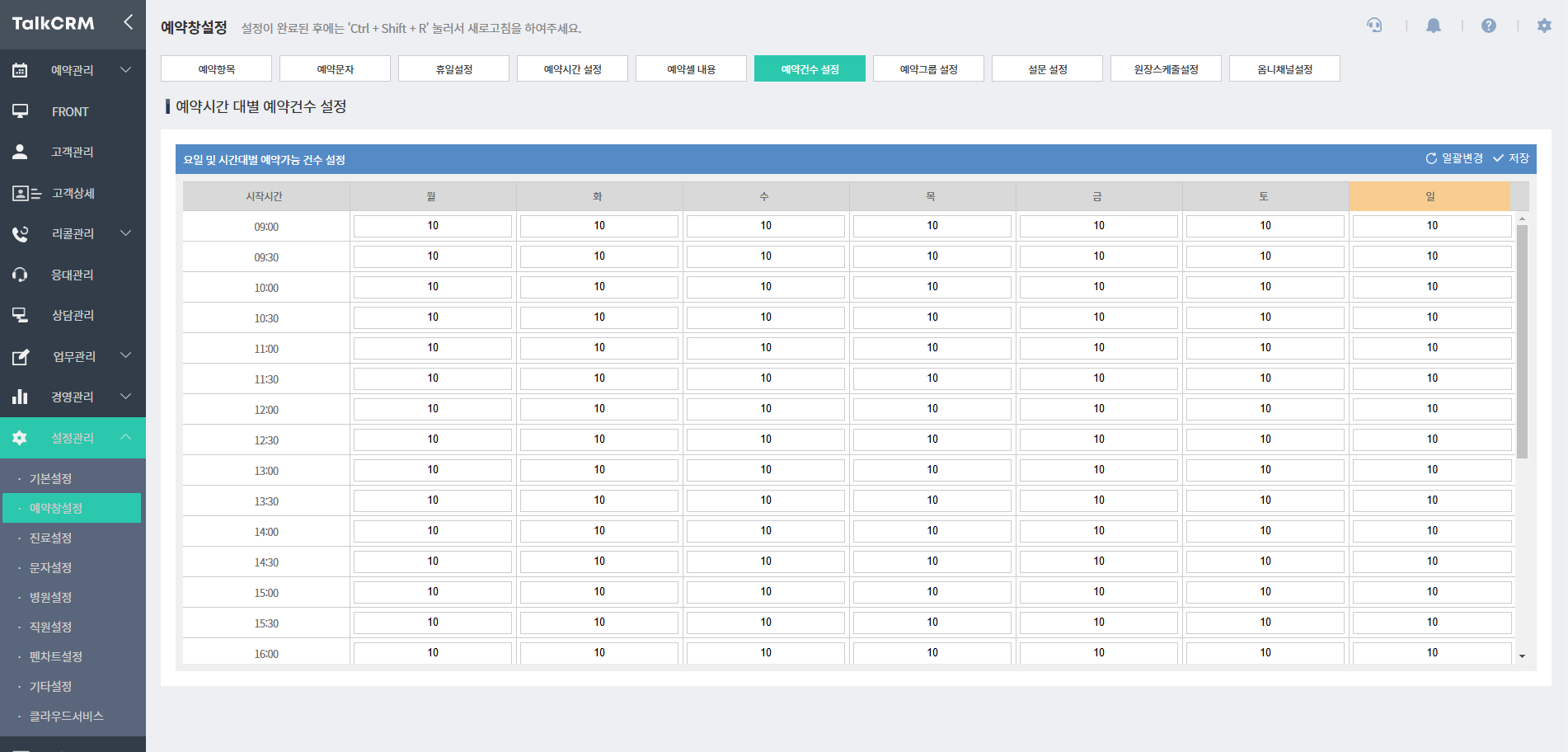
예약관리창에서 진료실 셀 단위 및 시간대별 예약건수를 제한할 수 있다.

**예약건수 설정 실행**

설정관리< 예약창설정< 예약건수 설정  클릭하면 하기와 같이 설정창 화면이 보인다.

<figure><img src="https://content.gitbook.com/content/gOYfCA5TFpsvYrih5JMc/blobs/qiuPqHWqdKbIxfUA57x4/image.png" alt=""><figcaption></figcaption></figure>

**예약건수 설정**

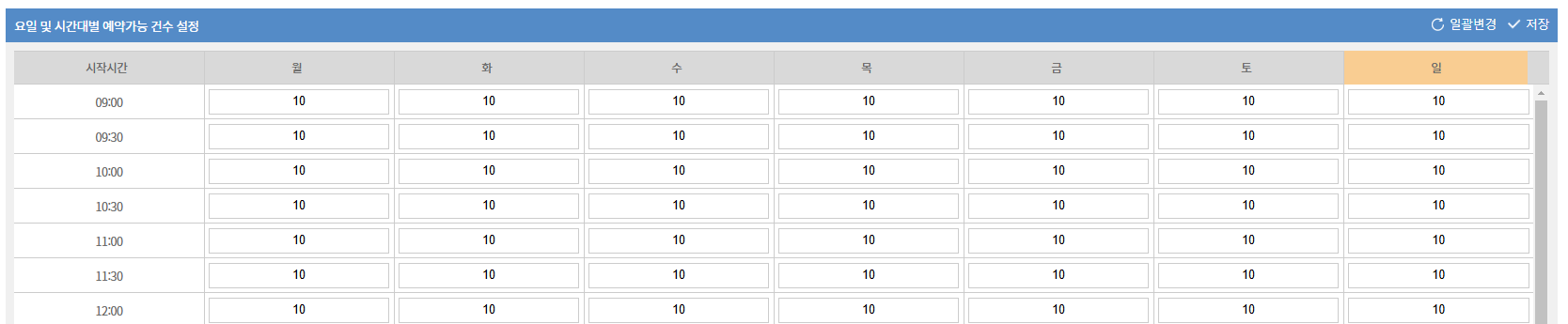
각 셀에 숫자를 입력 후 저장을 누르면 해당건수에 의해 예약건수를 제한한다.

<figure><img src="https://content.gitbook.com/content/gOYfCA5TFpsvYrih5JMc/blobs/AhQ9XT6KPKex6uBAjWKD/image.png" alt=""><figcaption></figcaption></figure>

•   저장: 클릭하면 입력된 숫자대로 예약건수가 설정된다.

#### 11.3.7   예약그룹 설정

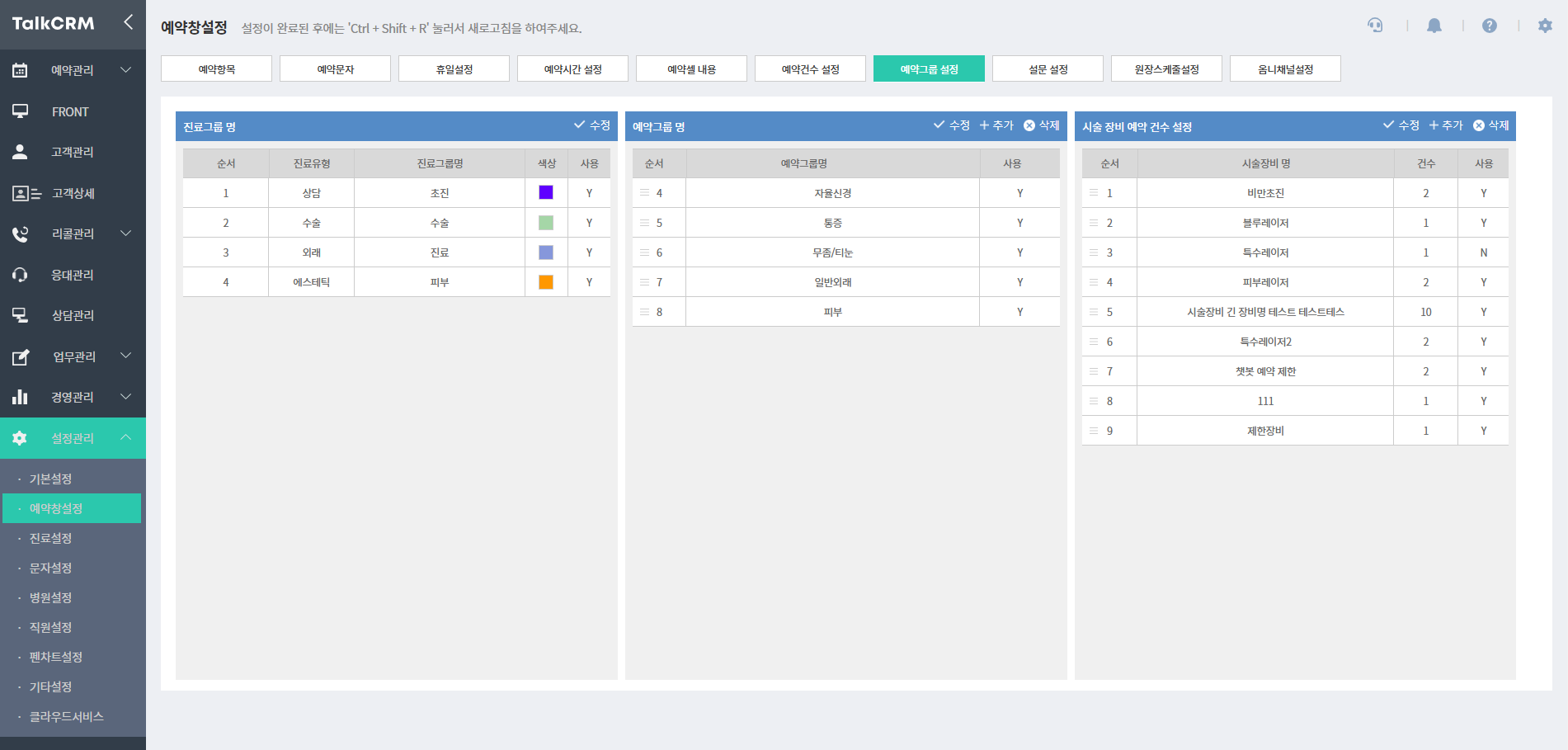
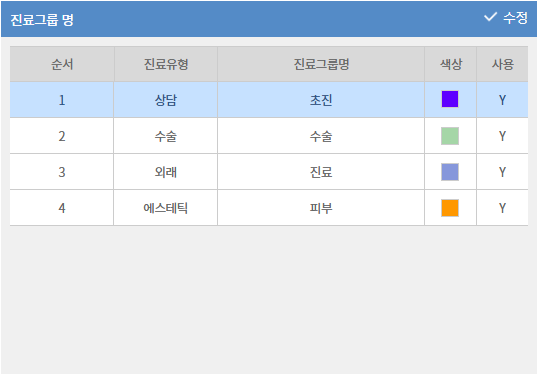
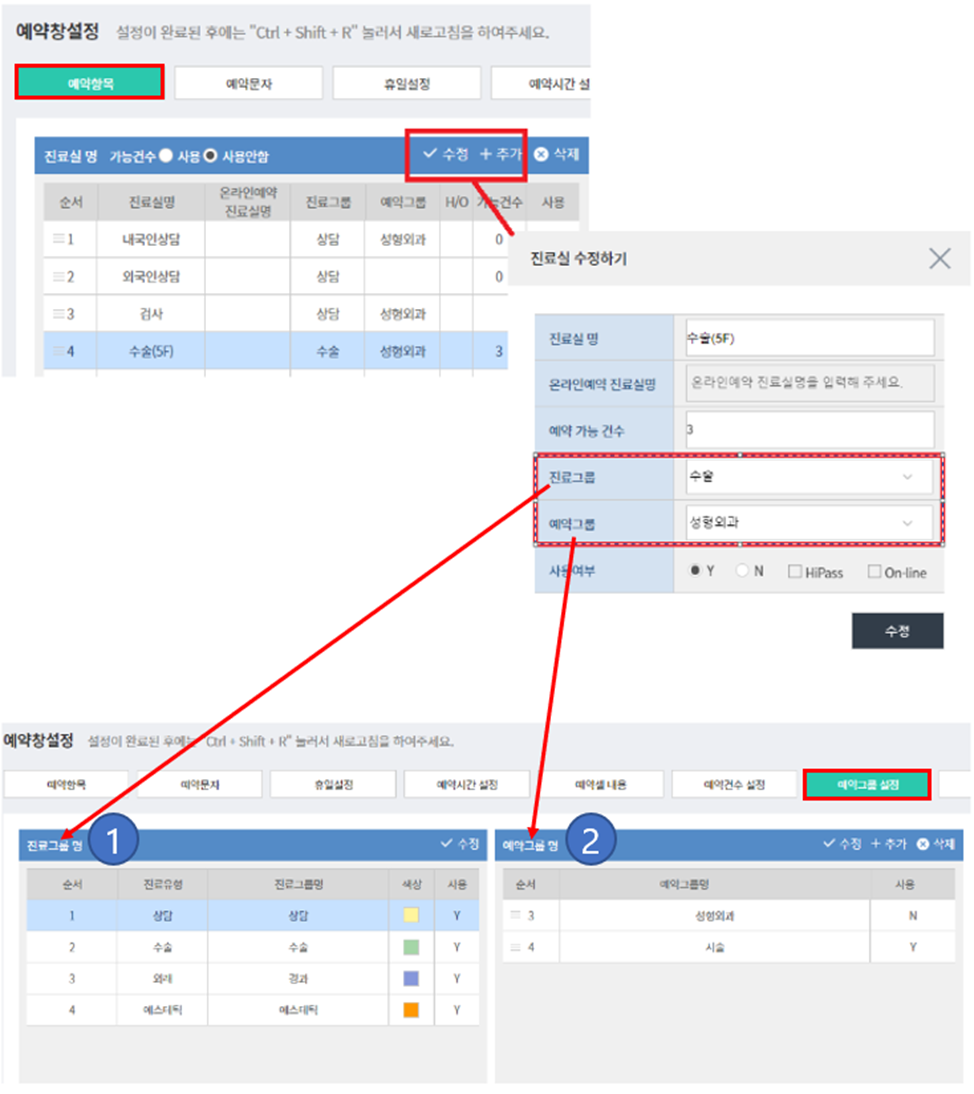
\-   설정관리 > 예약창설정 > 예약항목 화면에서 진료실 설정에 사용되는 항목을 설정하는 기능

예약그룹 설정의 초기 화면

<figure><img src="https://content.gitbook.com/content/gOYfCA5TFpsvYrih5JMc/blobs/K2U1PGPWqibuEtaU44Gm/image.png" alt=""><figcaption></figcaption></figure>

<figure><img src="https://content.gitbook.com/content/gOYfCA5TFpsvYrih5JMc/blobs/8nQksgpCNmzoaJ1DC71J/image.png" alt=""><figcaption></figcaption></figure>

* 진료그룹 명의 사용 여부를 "Y"와 "N"으로 표시할 수 있다.\
  ![](https://content.gitbook.com/content/gOYfCA5TFpsvYrih5JMc/blobs/QThkeArUYTvT0OitTeTN/image.png)![](https://content.gitbook.com/content/gOYfCA5TFpsvYrih5JMc/blobs/WmWnunXJEAUP6Oq5r4YB/image.png)
* 순서변경 : 순서 셀을 드래그하여 순서 위치를 변경한다.
* 수정 : 수정을 원하는 리스트를 선택 후 "수정"을 누르면 수정 창이 뜬다. 예약그룹 명과 사용여부를 작성 후 수정 버튼을 누르면 반영되어 저장된다.
* 추가 : "추가"를 누른후 추가 할 예약그룹 명과 사용여부를 작성하고 추가를 누르면 리스트에 추가되어 나타난다.
* 삭제 : 삭제를 원하는 리스트를 선택 후 "삭제"를 누르면 리스트가 삭제된다.&#x20;

<figure><img src="https://content.gitbook.com/content/gOYfCA5TFpsvYrih5JMc/blobs/oRAnLgLb6vcMKpxXN06C/image.png" alt=""><figcaption></figcaption></figure>

1\.   진료 그룹 명 – 진료실 설정에 사용될 진료 그룹 항목 설정

2\.   예약 그룹 명 – 예약관리 화면에서 보여지는 예약그룹 항목 설정

**예약그룹 화면**

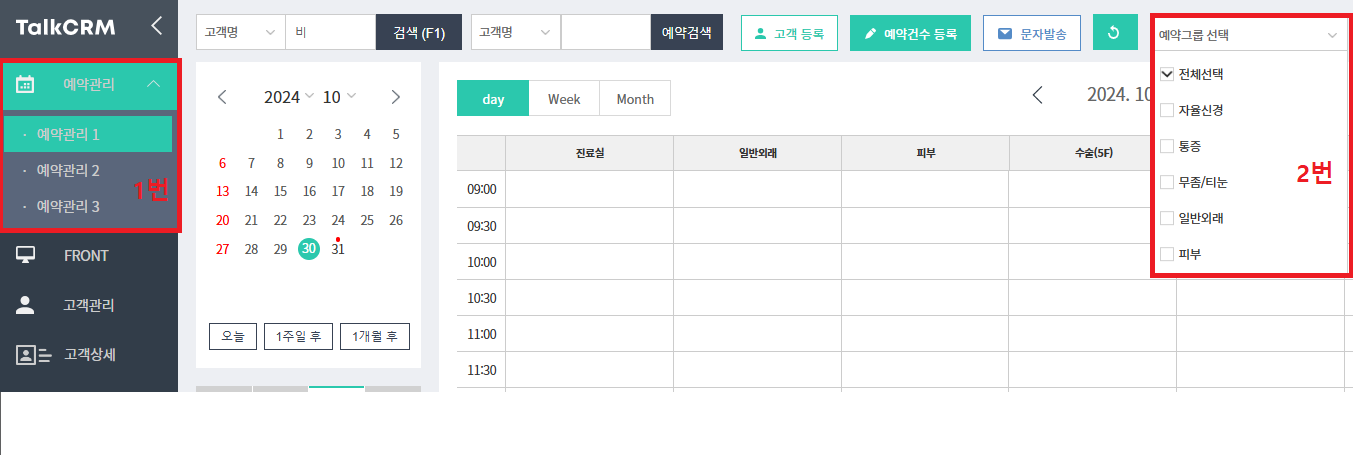
\-   예약 그룹 설정화면은 예약관리 화면 아래 그림 2번 항목에서 확인이 가능합니다.&#x20;

<figure><img src="https://content.gitbook.com/content/gOYfCA5TFpsvYrih5JMc/blobs/DOoHgFpMFKQ2E6aQOtGp/%EC%A0%9C%EB%AA%A9%20%EC%97%86%EC%9D%8C1.png" alt=""><figcaption></figcaption></figure>

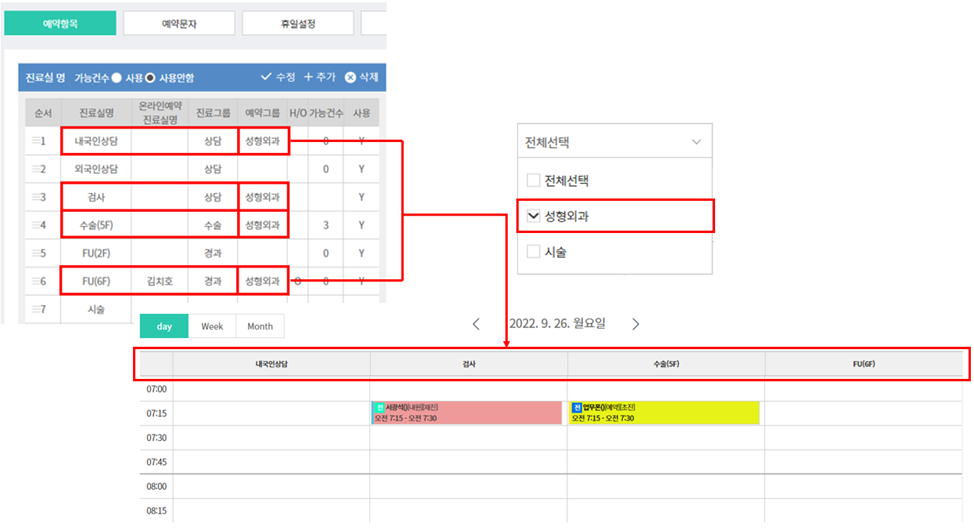
\-   예약 그룹 기능을 통해 특정 예약 그룹을 설정 된 진료실 예약정보만 조회가 가능합니다.<br>

<figure><img src="https://content.gitbook.com/content/gOYfCA5TFpsvYrih5JMc/blobs/YU2G91nUbfTJGTaHlJR2/image.png" alt=""><figcaption></figcaption></figure>

<figure><img src="https://content.gitbook.com/content/gOYfCA5TFpsvYrih5JMc/blobs/Kft9SfWI8YxQZnQwtChp/%EC%A0%9C%EB%AA%A9%20%EC%97%86%EC%9D%8C1.png" alt=""><figcaption></figcaption></figure>

<figure><img src="https://content.gitbook.com/content/gOYfCA5TFpsvYrih5JMc/blobs/le3CQyKpcVwVkLXx0aBk/%EC%A0%9C%EB%AA%A9%20%EC%97%86%EC%9D%8C4.png" alt=""><figcaption></figcaption></figure>

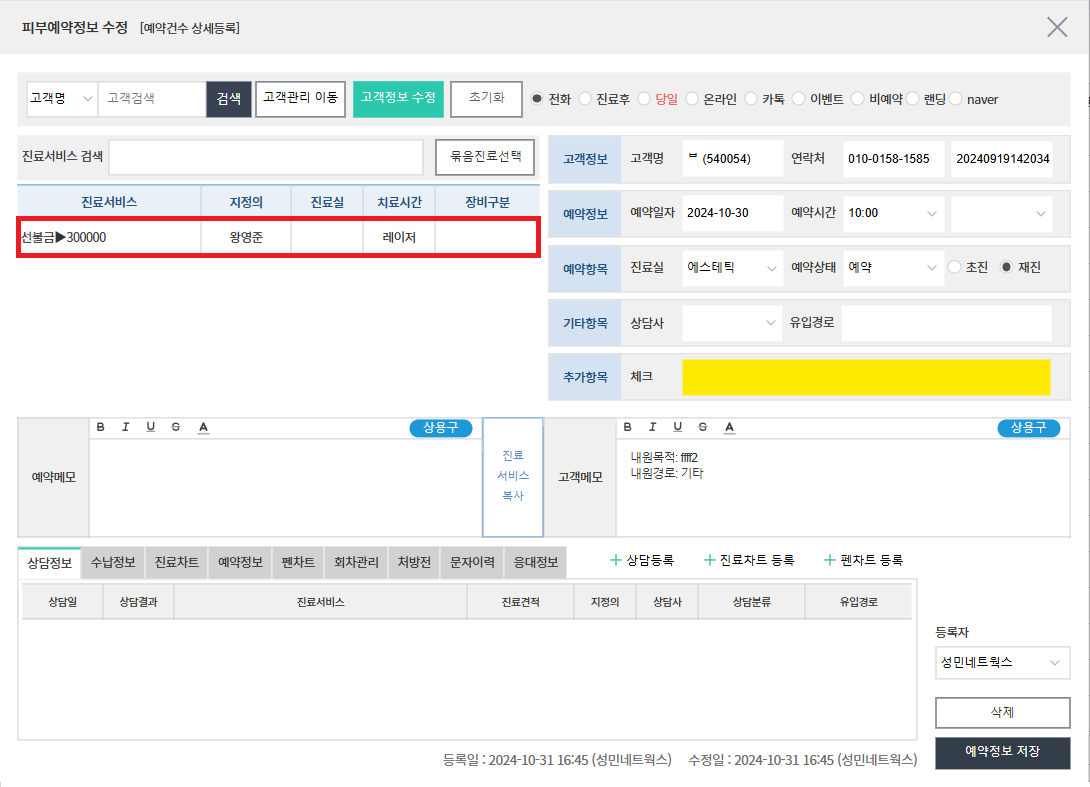
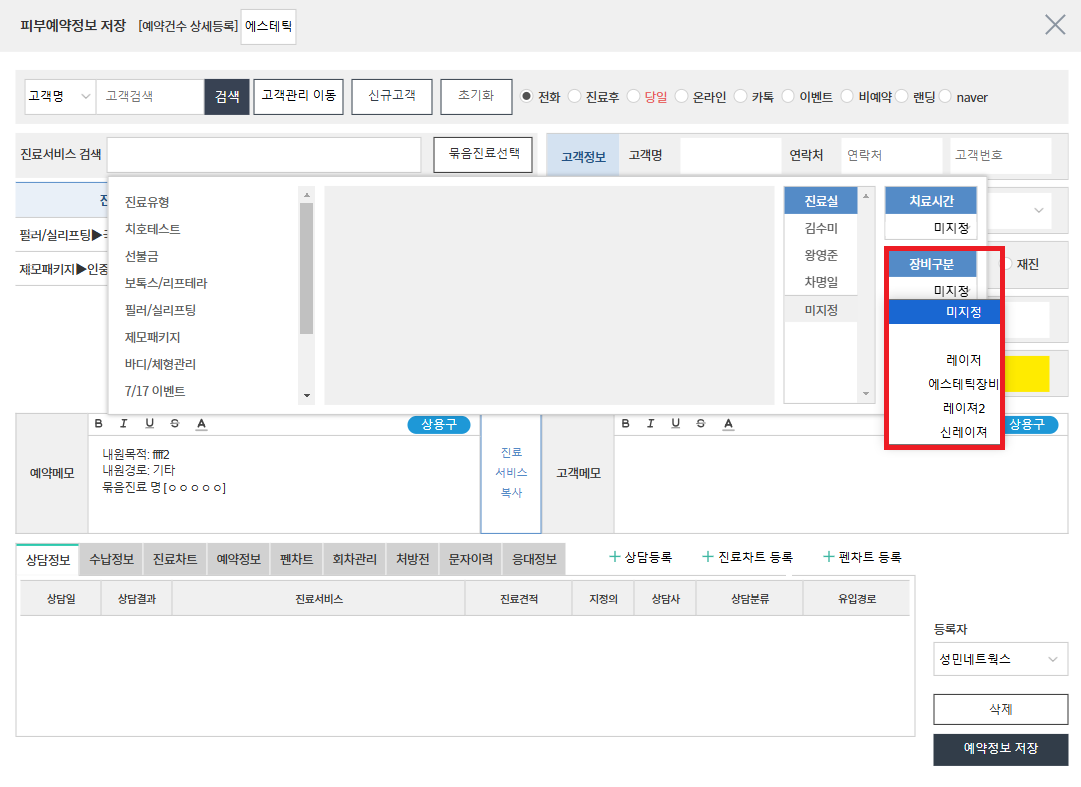
**장비구분 설정은 예약관리 페이지 > 에스테틱 예약 셀 클릭 > 묶음진료 선택 > 저장 > 저장한 진료서비스를 클릭하면 우측에서 볼 수 있다.** <mark style="color:red;">(에스테틱 : 기본 툴, 사용자가 임의로 설정할 수 있음.)</mark>

* 순서변경 : 순서 셀을 드래그하여 순서 위치를 변경한다.
* 수정 : 수정을 원하는 리스트를 선택 후 "수정"을 누르면 수정 창이 뜬다. 시술장비 명과 건수, 사용여부를 작성 후 수정 버튼을 누르면 반영되어 저장된다.
* 추가 : "추가"를 누른후 추가 할 시술장비 명과 건수, 사용여부를 작성하고 추가를 누르면 리스트에 추가되어 나타난다.
* 삭제 : 삭제를 원하는 리스트를 선택 후 "삭제"를 누르면 리스트가 삭제된다.

#### 11.3.8   원장스케줄 설정

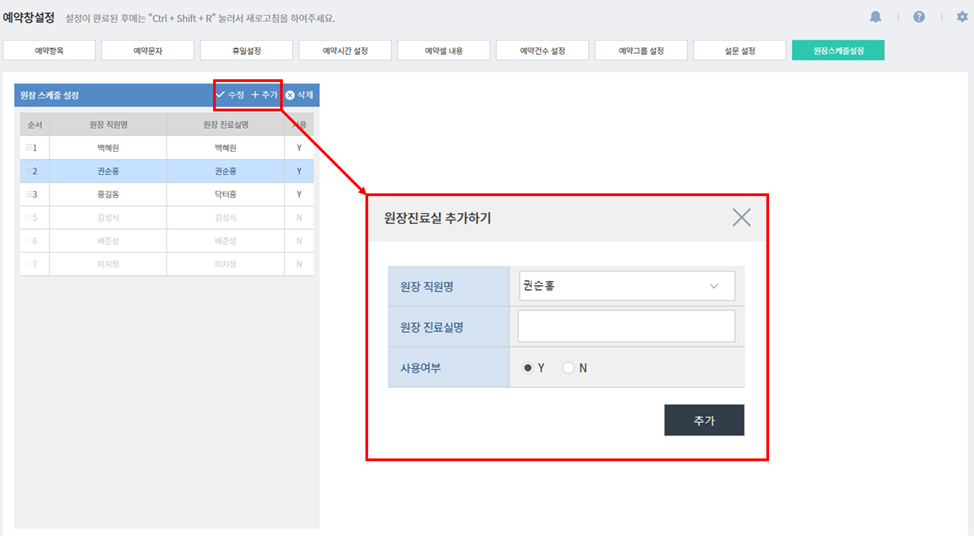
* 수술스케줄 설정된 CRM 예약관리 화면에서 보여질 원장 질료실을 설정하는 기능
* 원장스케줄이 포함된 예약관리 화면은 **기타설정 > 오른쪽 하단 > 진료그룹 사용 모드 > 사용 > 저장**으로 전환해야 볼 수 있습니다.

<figure><img src="https://content.gitbook.com/content/gOYfCA5TFpsvYrih5JMc/blobs/Q2CrQlxbzqsLO6oYERVZ/image.png" alt=""><figcaption></figcaption></figure>

1\.   등록된 원장 선택

2\.   예약관리 화면에서 보여질 원장 진료실명 입력

3\.   사용여부 체크 후 추가 / 수정

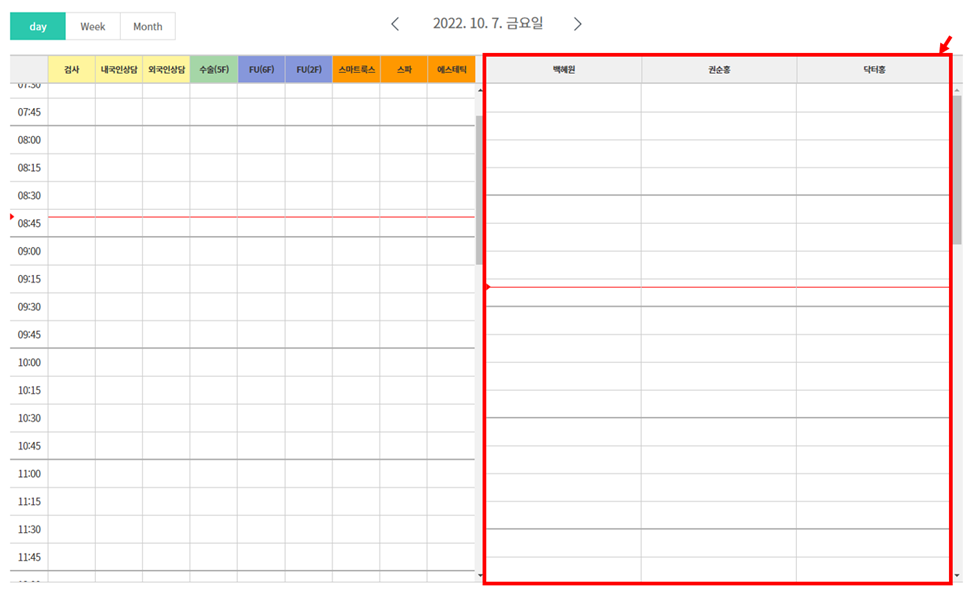
<figure><img src="https://content.gitbook.com/content/gOYfCA5TFpsvYrih5JMc/blobs/Iq3PjOt9hIma9q00nvOS/image.png" alt=""><figcaption></figcaption></figure>

* 원장스케줄에서 설정한 값이 위 표시된 화면과 같이 나오게 됩니다.

**11.3.9** **옴니채널 설정**

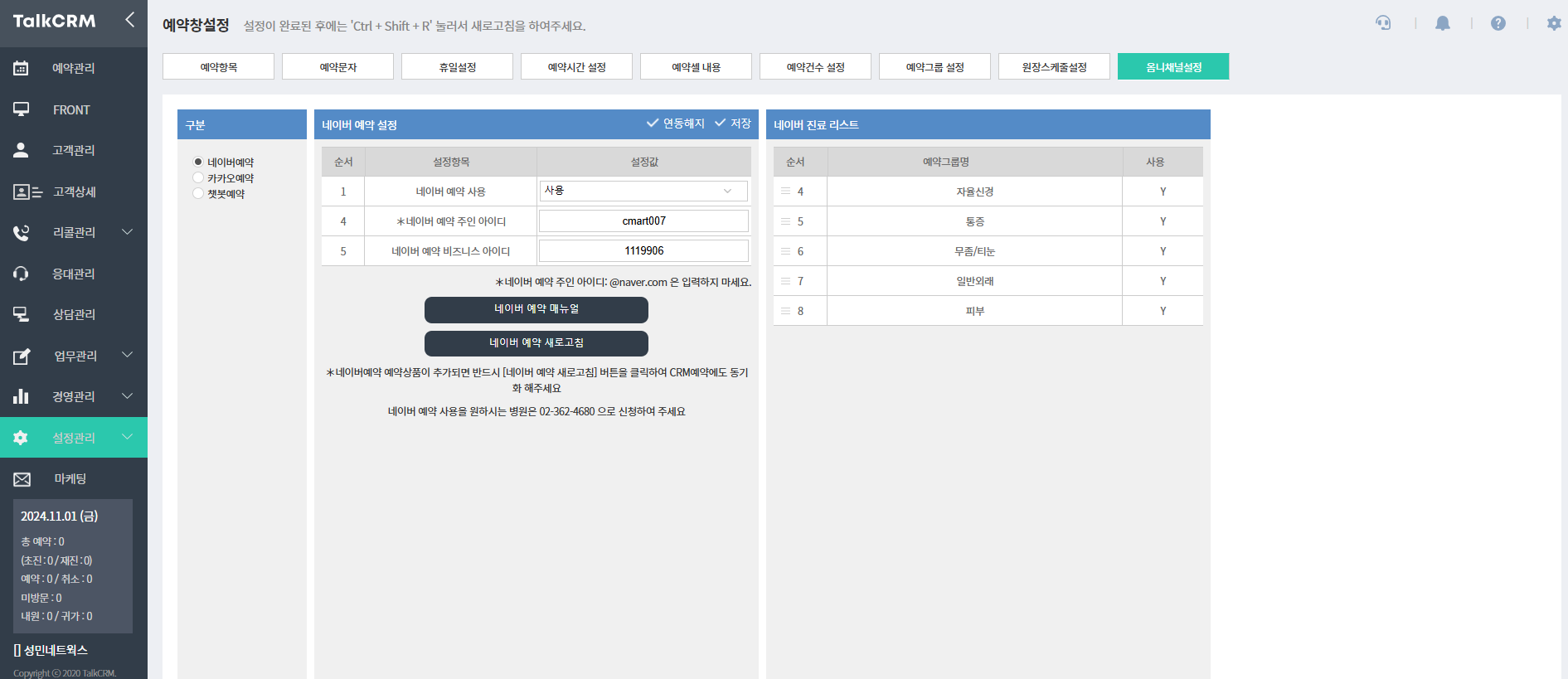
<figure><img src="https://content.gitbook.com/content/gOYfCA5TFpsvYrih5JMc/blobs/zD3EzBmvGrnLde1zr8Ba/image.png" alt=""><figcaption></figcaption></figure>

* 네이버 예약 : 네이버 예약 등록 및 설정에 대한 자세한 내용은 \
  <https://www.notion.so/smnt/63849f3e981544c58a1574e6eb0dd17a> (신규 네이버 예약 연동 설정 방법) 과 <https://www.notion.so/smnt/fe574ea11fe649e1aef5ed77454d0ef0#ce0258acf7cb4b79b9765070192eca40> (네이버 예약 사용 방법) 링크를 참고하세요.

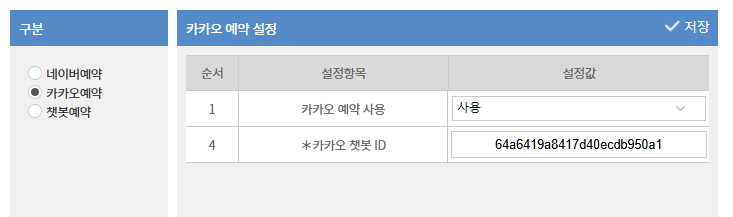
<figure><img src="https://content.gitbook.com/content/gOYfCA5TFpsvYrih5JMc/blobs/xbXa3a7bDzbRaKlBXKii/image.png" alt=""><figcaption></figcaption></figure>

* 카카오 예약 : 카카오 예약 사용 여부와 카카오 챗봇 ID를 입력하여 카카오 예약 연동이 가능하다.

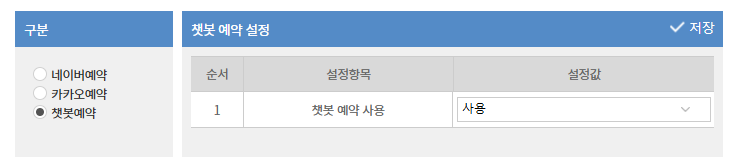
<figure><img src="https://content.gitbook.com/content/gOYfCA5TFpsvYrih5JMc/blobs/Hj1vsFl3LYqD0prX6FG3/image.png" alt=""><figcaption></figcaption></figure>

* 챗봇 예약 : 본 회사와 챗봇 예약 시스템 연동 시 챗봇 예약 사용 여부를 설정함으로써 챗봇 예약이 가능하다.