> For the complete documentation index, see [llms.txt](https://as.talkcrm24.com/llms.txt). Markdown versions of documentation pages are available by appending `.md` to page URLs; this page is available as [Markdown](https://as.talkcrm24.com/talkcrm_ai-1/12./12.4.md). Agents can also search and read this documentation through its [MCP server](https://as.talkcrm24.com/~gitbook/mcp).
# 12.4 진료설정
#### 11.4.1 진료명설정
진료설정은 진료서비스 항목 및 약품설정 리스트를 설정하는 설정기능이다.
**진료명설정 실행**
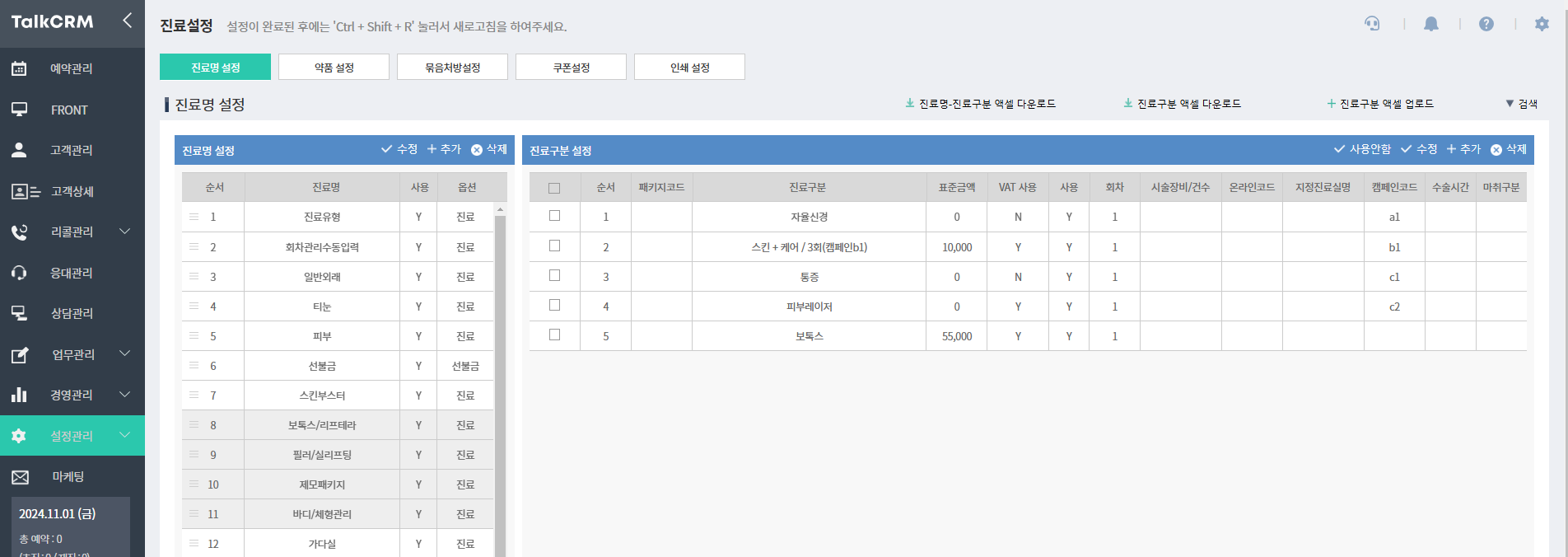
설정관리 > 진료설정 > 진료명 설정 클릭하면 하기와 같이 설정 창 화면이 보인다.
**진료명 설정**
진료서비스 대분류 항목을 설정한다.
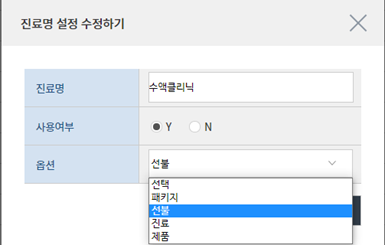
• 수정: 하단에서 리스트를 선택하고 클릭하면 하기와 같이 설정창이 활성화 된다.
\- 진료명, 사용여부, 옵션을 선택하고 “수정하기”클릭하면 해당 항목이 수정된다.
\- 수정하기 실행 시 진료명은 중복검사를 진행한다.
• 옵션 : 패키지, 선불, 진료, 제품 4가지 항목을 선택할 수 있다. 각 옵션항목은 수납통계 및 진료통계에서 구분하여 관리 및 기능이 작동됨으로 **정확하게 설정**한다.
• 패키지: 진료 서비스가 패키지 형태로 구성 시 선택
• 선불: 진료 서비스가 진료명이 아니라 선불금 형태로 판매되어지는 항목이다.
\- 수납완료시 선불금 탭에 수납금액이 자동 등록된다.
\- 상세기능은 선불금 탭에서 확인.
• 진료: 병원 진료 서비스 진료명을 설정한다.
• 제품: 진료 서비스 항목이 아닌 제품을 판매할 때 대분류로 설정한다.
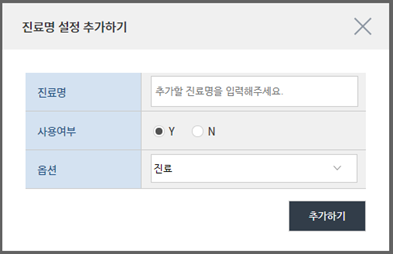
• 추가: 클릭하면 하기와 같이 진료명을 추가한다.
\- 진료명, 사용여부, 옵션을 입력하고 “추가하기” 클릭하면 신규 추가된다.
• 삭제: 하단에서 리스트를 선택하고 클릭하면 해당 항목이 삭제된다.
{% hint style="info" %}
주의
삭제 시 하단 진료구분 리스트를 먼저 삭제해야 한다.
{% endhint %}
**진료구분 설정**
진료 서비스 항목을 설정한다. 먼저 진료명을 선택하고 하위에 진료구분을 설정하게 된다.
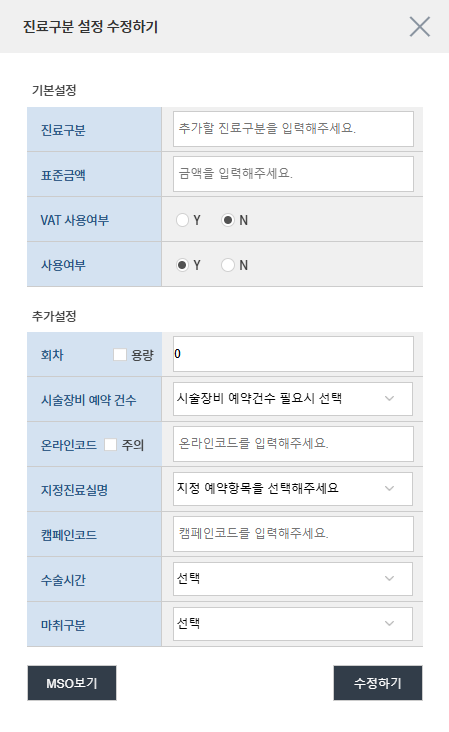
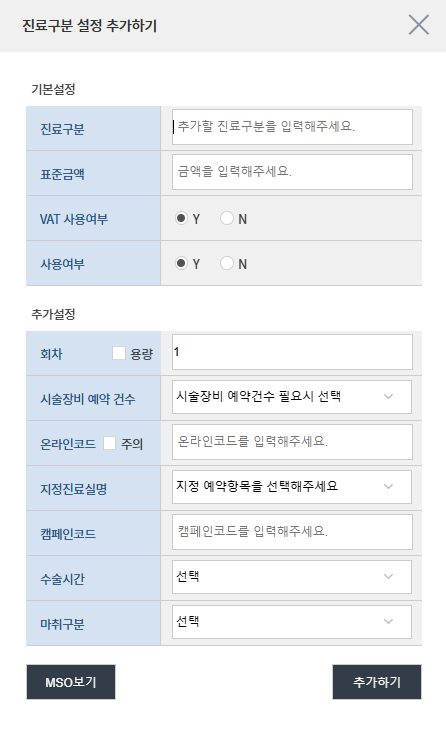
• e설정항목 (\* 필수항목)
• \*진료구분: 진료 서비스 명을 설정
• \*표준금액: 진료 서비스 판매 표준 금액을 설정한다. 향후에 할인 적용 시 할인 금액 통계 활용
• \*VAT (부가세) 사용 여부: 부가세를 사용하게 되면 수납 시 10%의 부가세가 추가 합산된다.
• \*사용여부: 사용여부 선택. N을 선택하면 상담정보, 수납정보에 노출되지 않음
• \*회차: 진료 서비스 회차에 대한 설정 (현재 버전은 1회가 기준임)
이 외에도 시술장비 예약 건수, 온라인코드, 지정진료실명, 캠페인코드, 수술시간, 마취구분, MSO보기가 있다.
• 수정
등록된 진료 구분 내용을 수정하기 위한 기능이다.\
하단에서 리스트를 선택하고 “수정” 버튼을 클릭하면 하기와 같이 수정창이 활성화 된다.
• 각 항목을 수정하고 “수정하기”를 클릭하면 적용된다. “진료구분”명은 중복검사 항목이다.
• 추가
진료구분을 추가하기 위한 기능이다.
“추가”버튼을 클릭하면 하기와 같이 추가창이 활성화 된다.
• 각 항목을 입력하고 “추가하기”버튼을 누르면 진료구분이 추가된다. “진료구분”명은 중복검사 항목이다.
• 삭제
하단에서 리스트를 선택하고 “삭제”버튼을 누르면 삭제된다.
{% hint style="info" %}
주의
해당 진료구분이 상담정보, 수납정보에 사용되지 않은 경우에만 삭제 처리된다.
{% endhint %}
#### 11.4.2 약품설정
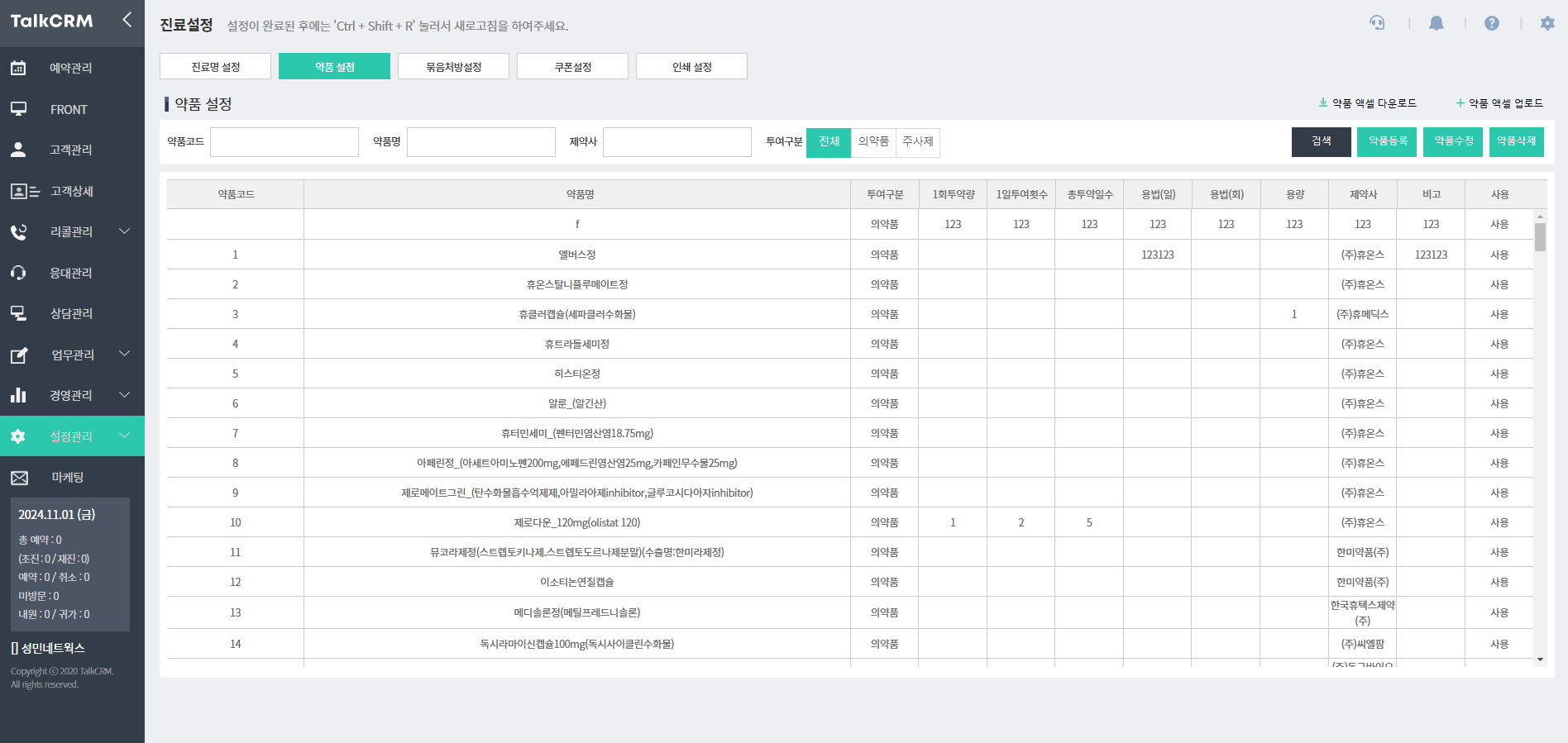
처방전에 사용되는 약품명을 설정하는 기능이다.
**프로그램 실행**
설정관리> 진료설정> 약품설정 선택하면 하기와 같이 설정창이 활성화 된다.
**검색**
약품코드, 약품명, 제약사에 검색어를 입력하고 투여구분을 선택후에 “검색”을 클릭하면 해당하는 약품리스트가 검색된다.
**약품등록**
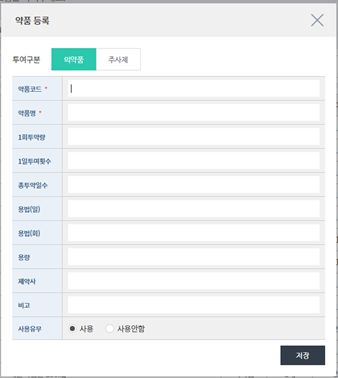
클릭하면 하기와 같이 추가약품을 등록할 수 있다. (중복검사 및 필수입력: 약품코드, 약품명)
• 해당 항목을 입력하고 “저장”을 누르면 신규약품으로 등록됨.
**약품수정**
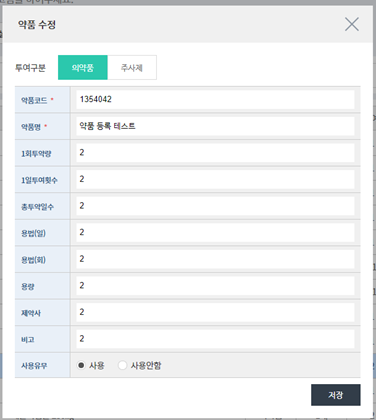
하단에서 리스트 선택하고 “약품수정”클릭하면 하기와 같이 약품수정창 활성화 됨
예시
• 해당항목 수정 후에 “저장”버튼 누르면 수정처리됨. (약품코드, 약품명, 중복검사 진행)
**엑셀**
버튼 클릭하면 검색된 약품리스트 엑셀저장 프로세스 진행됨.
#### 5.4.3 묶음처방설정
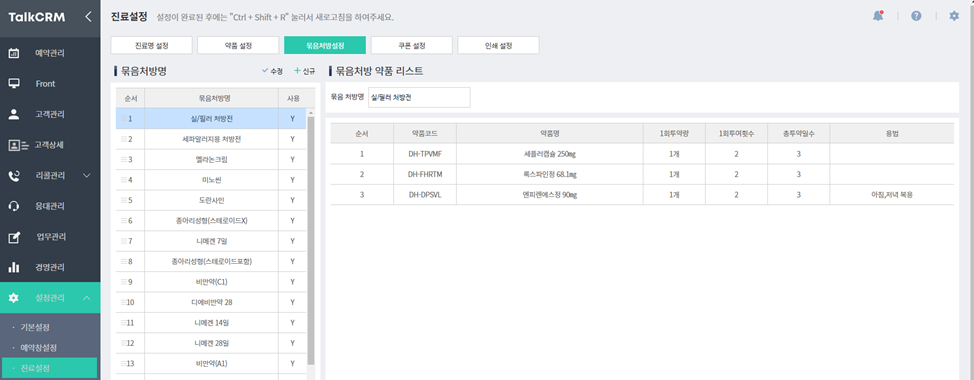
여러 개의 약품을 묶음리스트로 설정하여 처방전 발행 시 활용하기 위한 기능이다.
**실행**
설정관리> 진료설정> 묶음처방설정 선택하면 하기와 같이 설정창 활성화 됨.
**묶음처방명**
묶음처방명을 설정한다. (묶음처방명은 중복검사 대상)
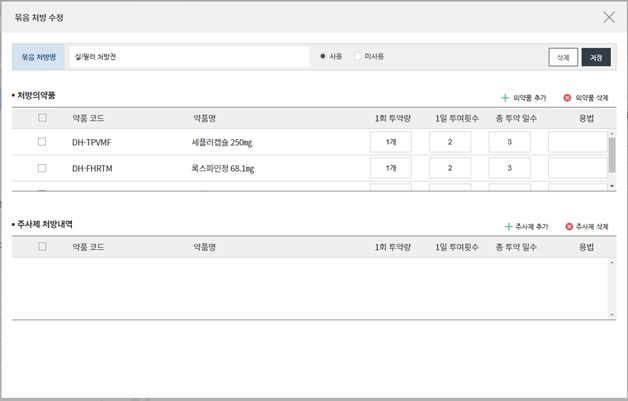
• 수정
하단에서 리스트를 선택하고 “수정” 버튼을 클릭하면 하기와 같이 수정창이 활성화된다.
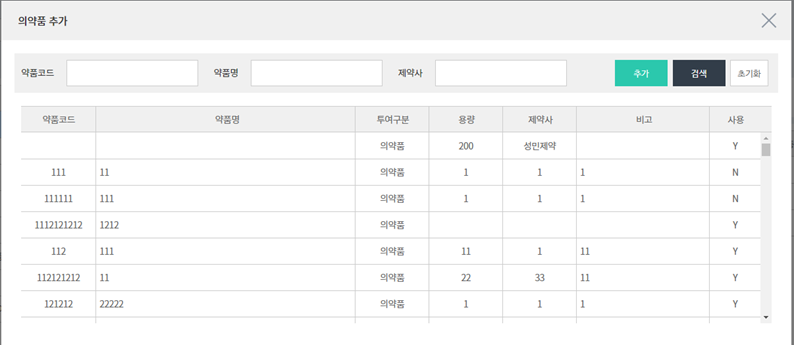
• 의약품 추가
\- 버튼을 클릭하면 의약품 추가가 활성화된다.
\- 설정된 약품리스트를 검색할 수 있다. 원하는 리스트를 선택하고 “추가”를 진행한다.
• 의약품 삭제
\- 처방 의약품 삭제하고 하는 리스트 체크박스를 선택하고 “의약품 삭제”를 클릭하면 삭제된다.
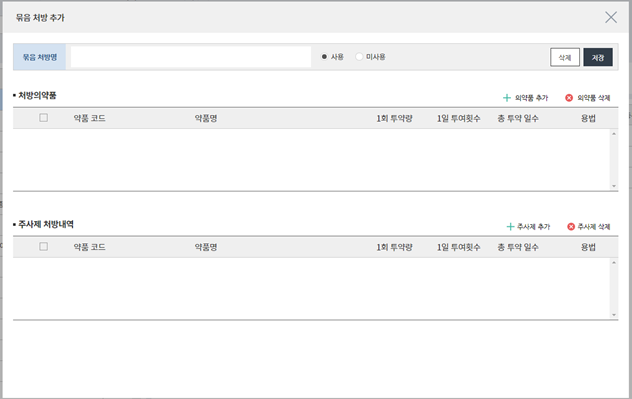
• 신규
신규를 클릭하면 하기와 같이 “묶음 처방 추가”창이 활성화된다.
\- 의약품 추가, 삭제는 수정 기능과 동일하다.
\- 저장을 누르면 신규 묶음처방이 추가 등록된다.
\- 등록항목: 약품코드, 약품명, 1회 투약량, 1일 투여 횟수, 총 투약 일수, 용법
**묶음처방 약품 리스트**
묶음처방 명을 좌측에서선택하면 “묶음처방 약품리스트”에 등록된 약품리스트가 출력된다.
**11.4.4 쿠폰 설정**
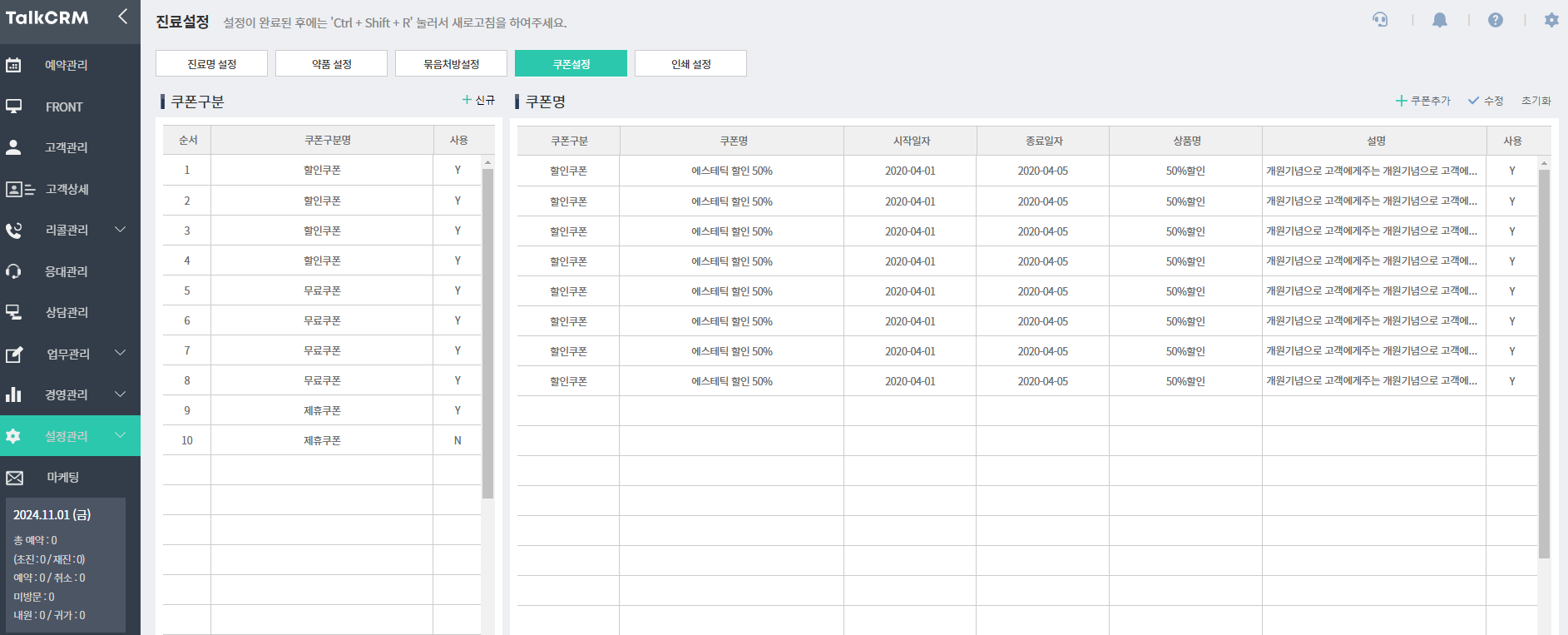
설정관리 > 진료설정 > 쿠폰설정으로 이동하면 하기의 페이지가 나온다.
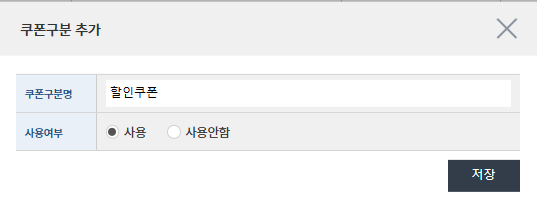
• 좌측 쿠폰구분의"신규"를 클릭하면 하기와 같이 "쿠폰구분 추가" 창이 뜬다.
• 쿠본구분명과 사용여부를 작성하고 "저장"을 누르면 반영되어 쿠폰명의 쿠폰구분에 나타난다.
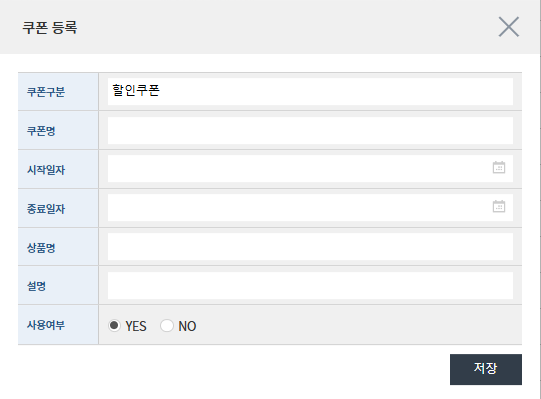
• 쿠폰 구분, 쿠폰명, 시작일자, 종료일자, 상품명, 설명, 사용여부를 작성하고 "저장"을 누르면 반영되어 리스트에 나타난다.
예시 이미지
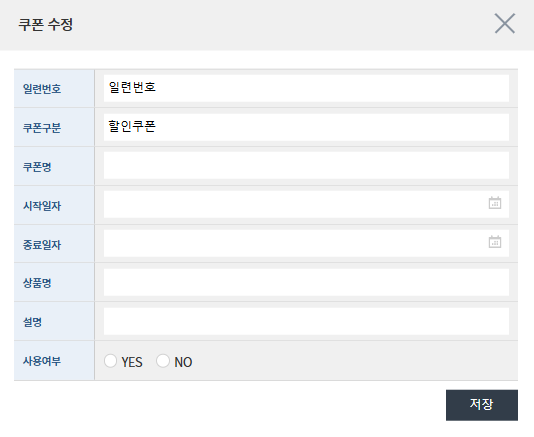
• 수정 : 쿠폰명 리스트를 선택 후 "수정"을 누르면 내용이 반영되어 수정창이 나타난다.
수정하고 싶은 내용을 수정하고 "저장"을 누르면 내용이 반영되어 리스트에 나타난다.