
> For the complete documentation index, see [llms.txt](https://as.talkcrm24.com/llms.txt). Markdown versions of documentation pages are available by appending `.md` to page URLs; this page is available as [Markdown](https://as.talkcrm24.com/talkcrm_ai-1/12./12.5.md). Agents can also search and read this documentation through its [MCP server](https://as.talkcrm24.com/~gitbook/mcp).

# 12.5 문자설정

고객에게 발송하는 다양한 문자를 사전에 설정하여 활용하는 기능이다.

링크문자를 활용하여 고객데이터와 연동하여 예약등록시 자동문구 삽입이 가능하다.

#### 11.5.1   문자설정

SMS, MMS, 카카오알림톡 문자를 설정하는 기능이다.

카카오알림톡은 사전에 심의통과된 알림톡만 사용가능하다.

> 참고
>
> 카카오 알림톡 사전심의 신청은 02-362-4680 성민네트웍스 고객지원실로 문의요청
>
> 카카오 알림톡은 광고성 문자는 심의대상이 아님.

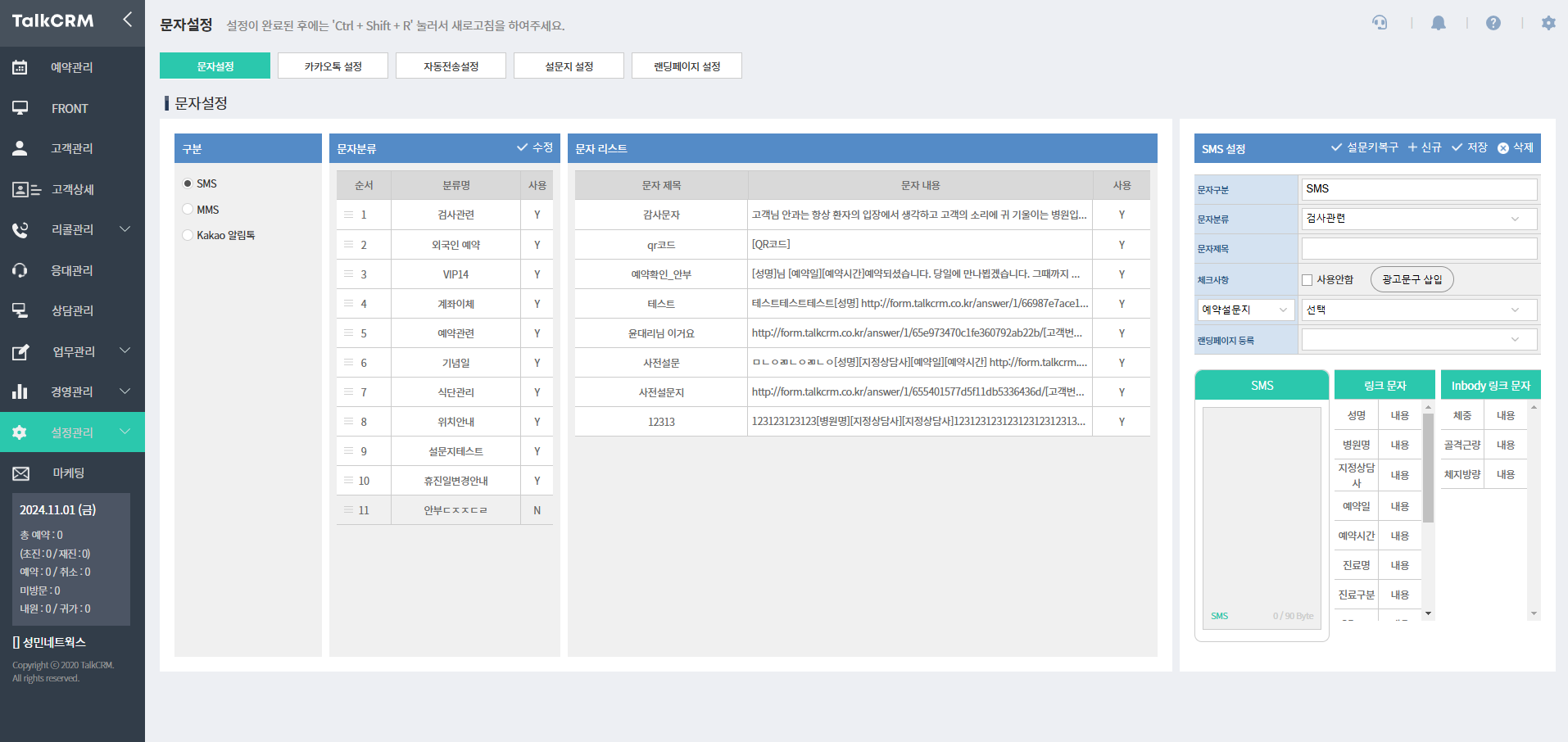
설정관리 > 문자설정 > 문자설정  클릭하여 실행한다.

<figure><img src="https://content.gitbook.com/content/gOYfCA5TFpsvYrih5JMc/blobs/pb4rEC2M5LlCxKwNXy0p/image.png" alt=""><figcaption></figcaption></figure>

**구분**

SMS, MMS, KAKAO 알림톡 선택을 한다. 구분 선택에 따라 문자 분류가 출력된다.

**문자 분류**

구분이 선택되면 각 구분에 따라 문자 분류를 설정할 수 있다.

기본적인 문자 분류는 리스트는 설정되어 있다. 병원 환경에 맞게 수정하여 사용한다. 총 리스트는 11개이다.

•   수정

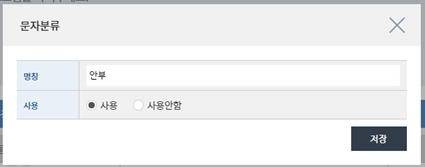
하단에서 리스트를 선택하고 “수정”버튼을 누르면 하기와 같이 수정창이 활성화 된다.

<figure><img src="https://content.gitbook.com/content/gOYfCA5TFpsvYrih5JMc/blobs/QjHYvriIdDVjMBvSykia/image.png" alt=""><figcaption></figcaption></figure>

\- 명칭 이름, 사용 여부를 수정할 수 있다.  저장 시 명칭 이름은 중복 확인을 한다.

**문자 리스트**

문자 분류를 클릭하면 해당 문자 분류에 설정된 문자 리스트가 출력된다.

문자 리스트는 우측 SMS설정에서 신규 등록, 저장, 수정, 삭제가 가능하다.

**SMS설정**

문자 리스트에 대한 신규등록, 수정, 삭제 기능이다.

좌측 문자 리스트를 선택하면 SMS 설정창에 해당 내용이 출력된다.

•   신규

“신규”를 클릭하면 하기와 같이 문자 구분, 문자 분류 선택 항목은 나오고 나머지 부분은 신규 등록하고 “저장”을 누르면 문자 리스트에 추가된다. (문자 제목은 중복 검사 체크 항목임)

> 참고
>
> SMS 문자 크기가 90 BYTE 이상이 되면 자동적으로 LMS로 변경된다.  단가 차이는 청구 내역 참조할 것.

•   저장

\- 신규 등록 시 저장하는 기능.

\- 문자 리스트에서 리스트 선택 시 출력된 내용을 수정한 후 “저장”을 클릭하면 해당 내용이 수정된다.

•   삭제

문자 리스트에서 리스트를 선택하고 “삭제”를 클릭하면 해당 리스트가 삭제된다.

•   광고  문구 삽입

클릭하면 문자 내용 안에 광고에 관련된 “광고 문자 안내 문구”가 자동 삽입된다.

{% hint style="info" %}
주의

광고 문자가 체크 안된 상태에서 광고 문자 발송 시 법적인 제재와 손해배상 청구가 발생될 수 있음으로 유의하시기 바랍니다.
{% endhint %}

•   사용 안함 체크

체크 시 문자 리스트에서 사용여부가 "N"으로 표시된다.

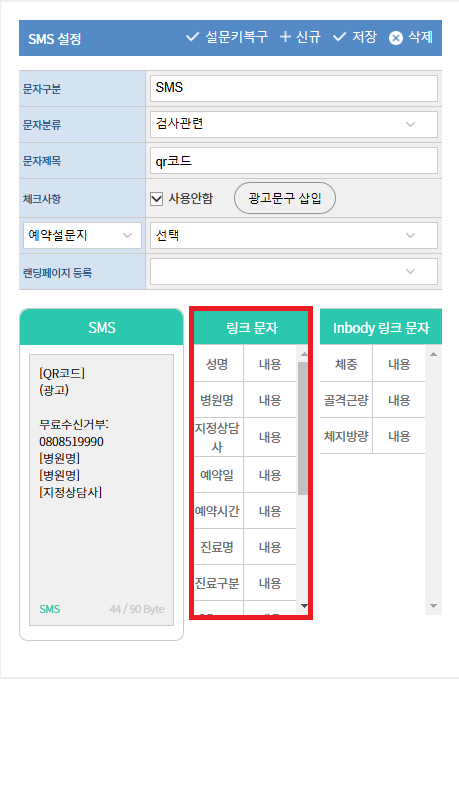
<figure><img src="https://content.gitbook.com/content/gOYfCA5TFpsvYrih5JMc/blobs/QK6KCc3V06S8uflr7Tmc/%EC%A0%9C%EB%AA%A9%20%EC%97%86%EC%9D%8C4.png" alt=""><figcaption><p>예시 이미지</p></figcaption></figure>

•   링크문자

예약데이터 및 고객데이터를 연동하여 해당 데이터가 자동 삽입처리됨.

•MMS, Kakao 알림톡도 형식은 모두 동일하다.

(단, 카카오 알림톡은 설정관리 >  문자설정 >  카카오톡 설정에서 **알림톡 승인을 받아야** 사용할 수 있습니다.)

#### 11.5.2   자동전송설정

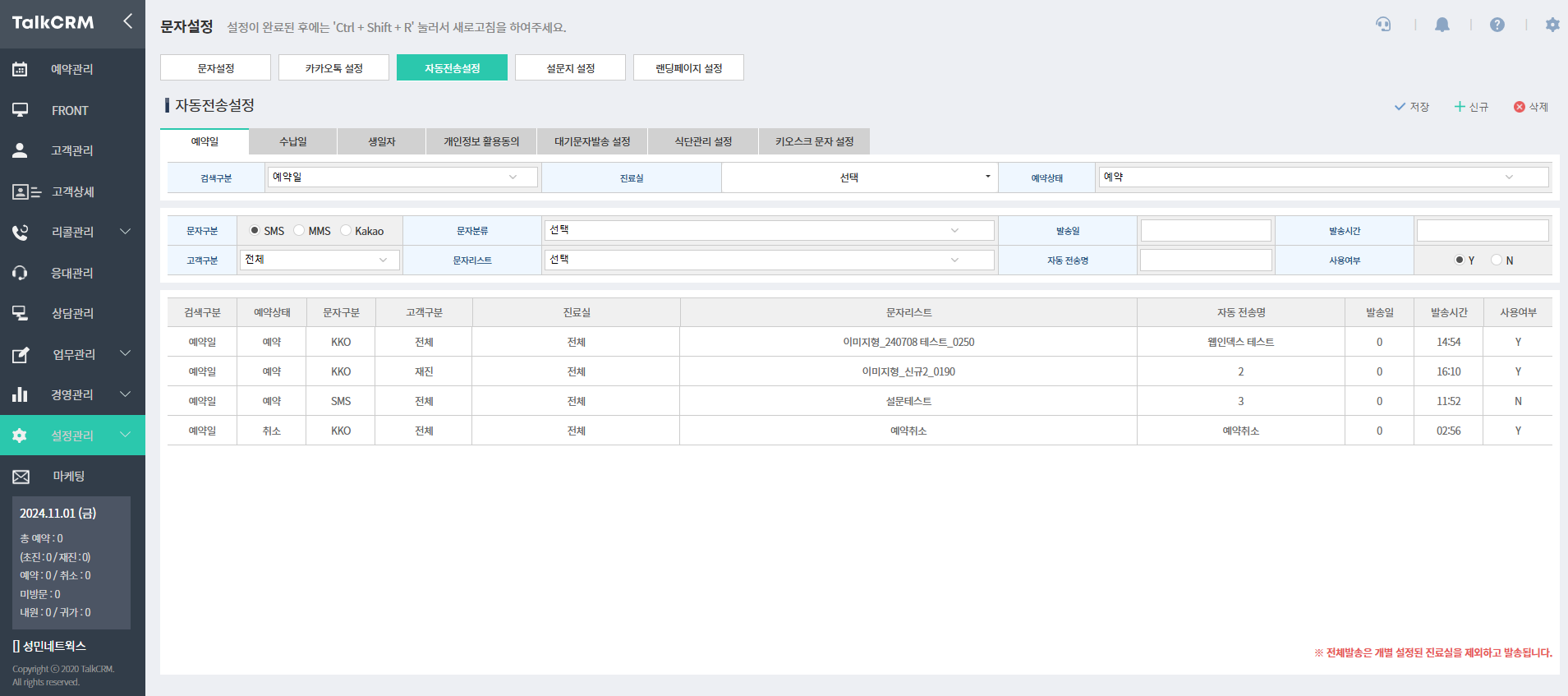
설정된 조건에 의해 자동적으로 발송되는 문자를 설정한다.

설정관리> 문자설정> 자동전송설정 클릭하여 실행한다.

<figure><img src="https://content.gitbook.com/content/gOYfCA5TFpsvYrih5JMc/blobs/m268geJ38yPRnh0JULUG/image.png" alt=""><figcaption></figcaption></figure>

**신규**

“신규”를 클릭하여 하기 정보를 모두선택 및 입력하고 나서 “저장”을 클릭하면 리스트가 추가된다.

<figure><img src="https://content.gitbook.com/content/gOYfCA5TFpsvYrih5JMc/blobs/B0515Ul2wvBrE3ZCdtyu/image.png" alt=""><figcaption></figcaption></figure>

•   설정항목

<table data-header-hidden><thead><tr><th width="145"></th><th></th></tr></thead><tbody><tr><td>검색구분</td><td>“예약일, 예약등록일” 기준을 선택한다.</td></tr><tr><td>진료실</td><td>"진료실  명"을 선택한다.</td></tr><tr><td>예약상태</td><td>“예약, 내원, 취소, 귀가, 미방문” 예약 상태 값을 선택한다.</td></tr><tr><td>문자구분</td><td>“SMS, MMS, KAKAO알림톡” 기준을 선택한다.</td></tr><tr><td>문자분류</td><td>문자구분 선택 후 해당 문자구분에 설정된 문자분류를 선택한다.</td></tr><tr><td>문자리스트</td><td>문자분류에 설정된 문자리스트를 선택한다.</td></tr><tr><td>발송일</td><td>검색구분에 해당하는 일자기준이다. / 0이면 검색구분일자/ -1 이면(음수) 검색구분일자로부터 이전일자 (숫자만큼) / 1 이면(양수) 검색구분일자로부터 이후일자 (숫자만큼)</td></tr><tr><td>자동전송명</td><td>설정하고자 하는 자동전송 명칭을 입력한다. (중복체크항목임)</td></tr><tr><td>발송시간</td><td>발송일자에 발송되는 시간을 설정한다. (시각단위로 표시함: 예; 18:20)</td></tr><tr><td>사용여부</td><td>사용여부 설정 (Y/N)</td></tr></tbody></table>

•   설정된 이후에 검색조건에 의한 발송일자, 발송시간에 해당하는 문자가 자동 발송된다.

**저장**

\- 하단에서 리스트를 선택하고 각 설정항목을 수정한 이후에 저장하면 해당 내용으로 수정된다.

\- 신규버튼 클릭 해당항목 입력 후 저장을 클릭하면 해당 항목이 추가된다.

**삭제**

하단에서 리스트를 선택하고 “삭제”를 클릭하면 해당항목이 삭제된다.

•상단 예약일, 수납일, 생일자, 새인정보 활용동의, 대기문자발송 설정, 식단관리 설정, 키오스크 문자 설정도 설정항목 작성하는 방법은 모두 같다.

**11.5.3 설문지 설정**

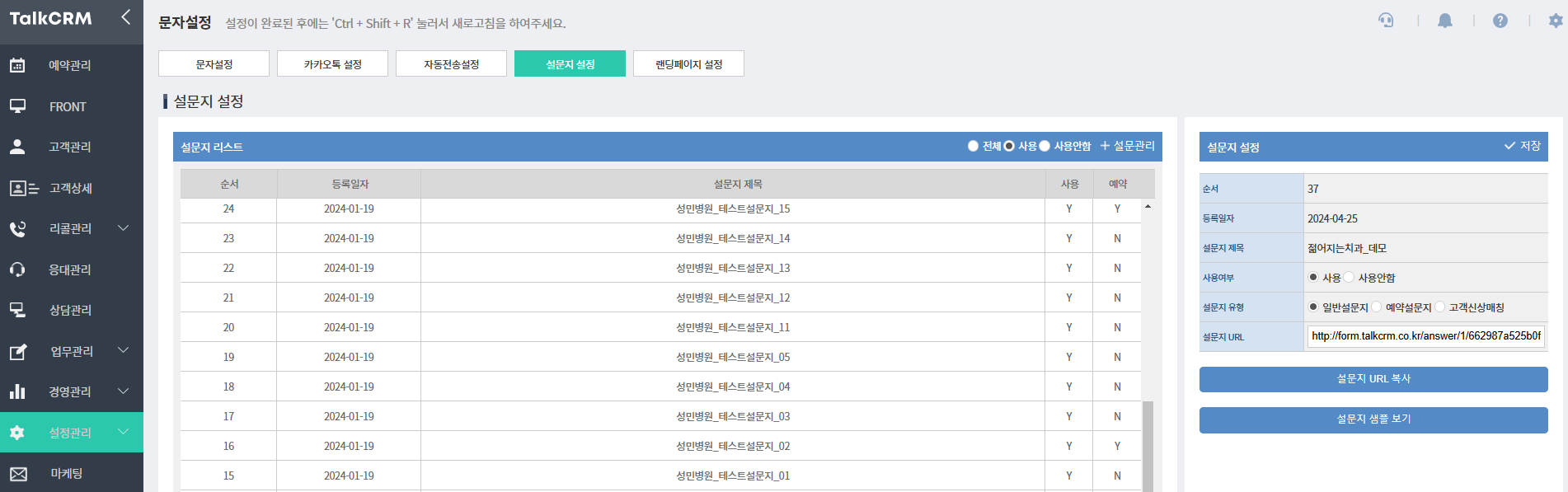
설문을 통해 고객의 만족도, 사전문진 등의 데이터를 모을 수 있는 설문지 설정 페이지다.

설정관리 > 문자설정 > 설문지 설정에서 확인 할 수 있다.

<figure><img src="https://content.gitbook.com/content/gOYfCA5TFpsvYrih5JMc/blobs/E11K5nPEjWIoMhr8E8EJ/image.png" alt=""><figcaption></figcaption></figure>

<figure><img src="https://content.gitbook.com/content/gOYfCA5TFpsvYrih5JMc/blobs/XDigZUDWbwKFEBRc0LuD/%EC%A0%9C%EB%AA%A9%20%EC%97%86%EC%9D%8C4.png" alt=""><figcaption></figcaption></figure>

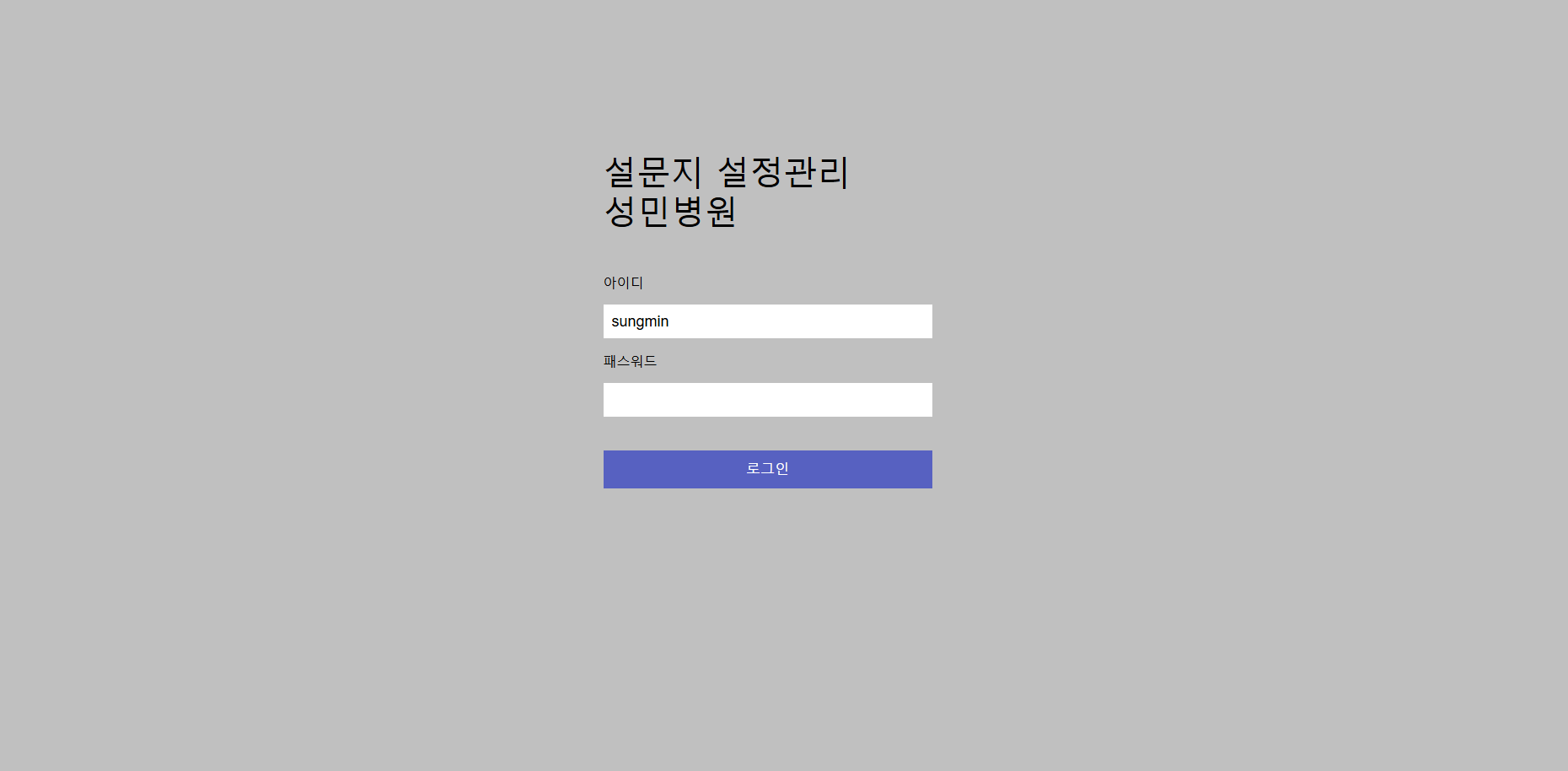
오른쪽 상단에 "+설문지 관리"를 누르면 하기와 같은 페이지가 활성화된다.&#x20;

<figure><img src="https://content.gitbook.com/content/gOYfCA5TFpsvYrih5JMc/blobs/swKRanmf3kMils3wCgxR/image.png" alt=""><figcaption><p>테스트를위한예시 이미지입니다. 아이디/비밀번호/병원명은 병원마다 다르게 나타납니다.</p></figcaption></figure>

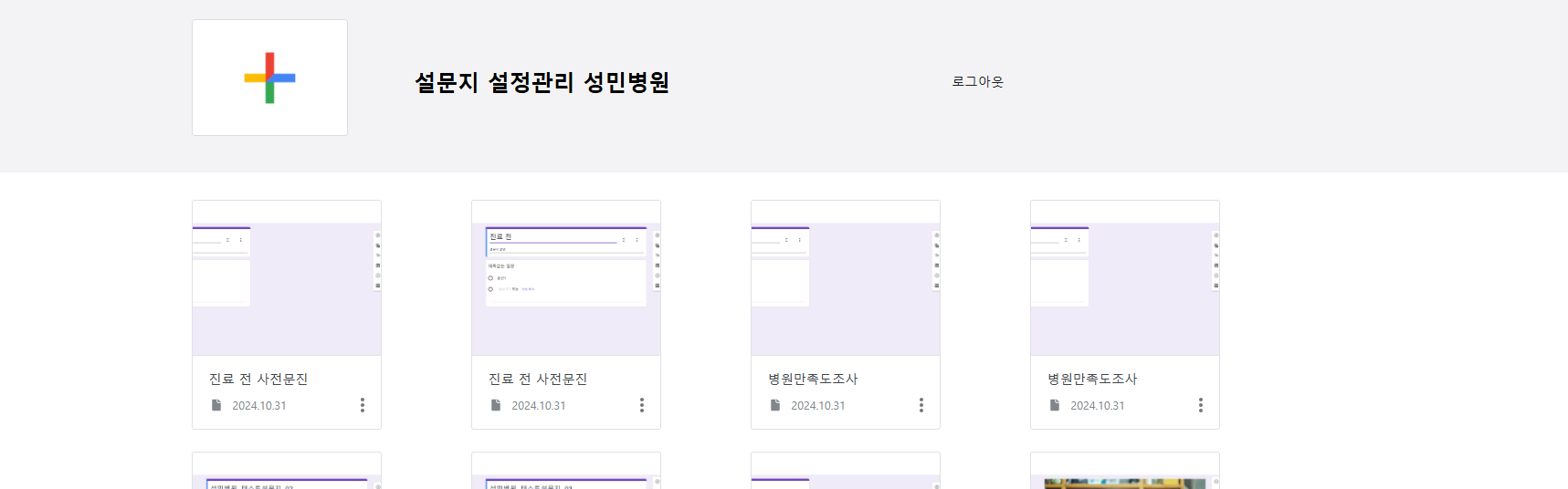
비밀번호를 입력하면 하기와 같은 페이지가 나타난다.

<figure><img src="https://content.gitbook.com/content/gOYfCA5TFpsvYrih5JMc/blobs/MSheLYWntITN5zt6GMid/image.png" alt=""><figcaption></figcaption></figure>

**설문지 작성하기**

1. 원하는 목적의 설문지를 작성하고 싶다면 하기와 같은 버튼을 클릭한다.

<figure><img src="https://content.gitbook.com/content/gOYfCA5TFpsvYrih5JMc/blobs/F1CkWtiTaN58pUKSFEjZ/image.png" alt=""><figcaption></figcaption></figure>

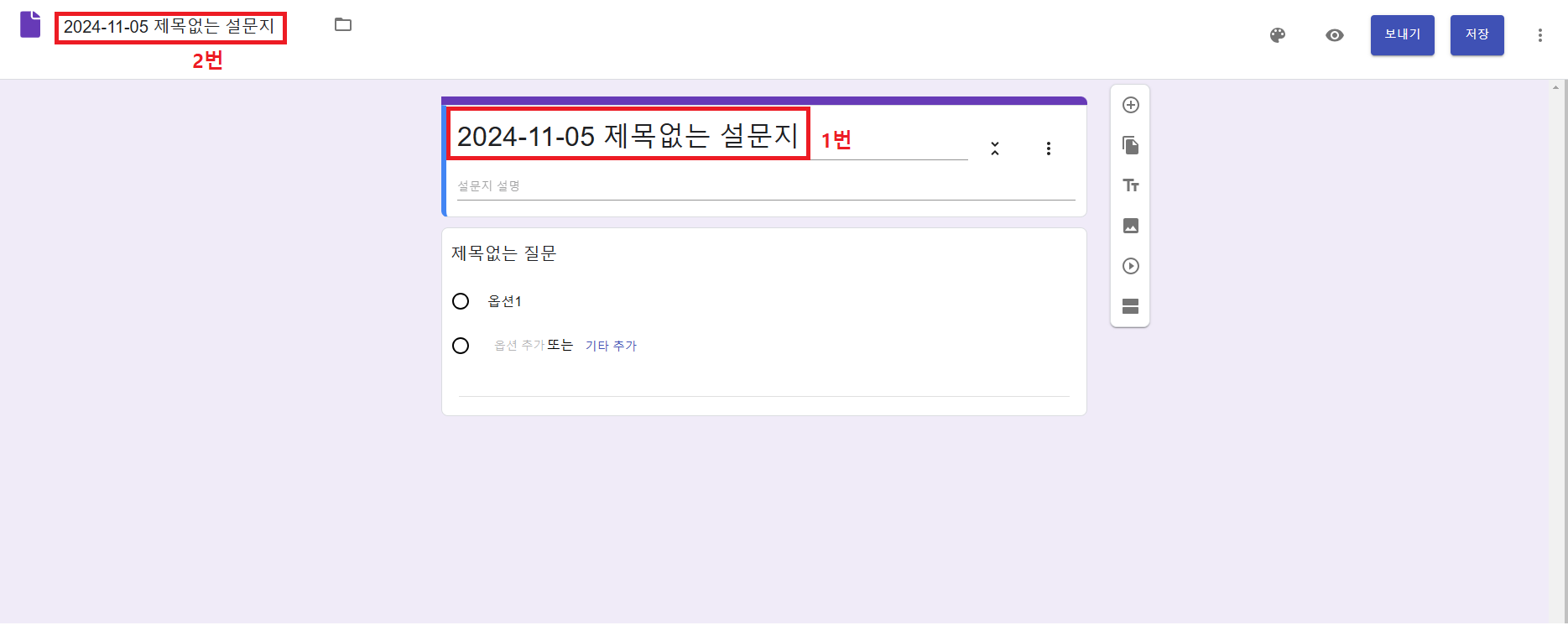
2. 설문지 제목은 1번과 2번 모두 변경해야 한다.

<figure><img src="https://content.gitbook.com/content/gOYfCA5TFpsvYrih5JMc/blobs/rfHhYagv5DY6KMKVxtaK/%EC%A0%9C%EB%AA%A9%20%EC%97%86%EC%9D%8C4.png" alt=""><figcaption></figcaption></figure>

3. 설문지를 모두 작성했다면, "저장"을 누르고 하기와 같은 "홈으로 이동" 버튼을 누르면 설문지가 리스트에 나타난다.

(저장을 누르지 않아도, 빈공간(보라색 배경)을 클릭하면 자동으로 저장이 된다.)

<figure><img src="https://content.gitbook.com/content/gOYfCA5TFpsvYrih5JMc/blobs/NyW9RgAeCLLu19VUWtMy/image.png" alt=""><figcaption></figcaption></figure>

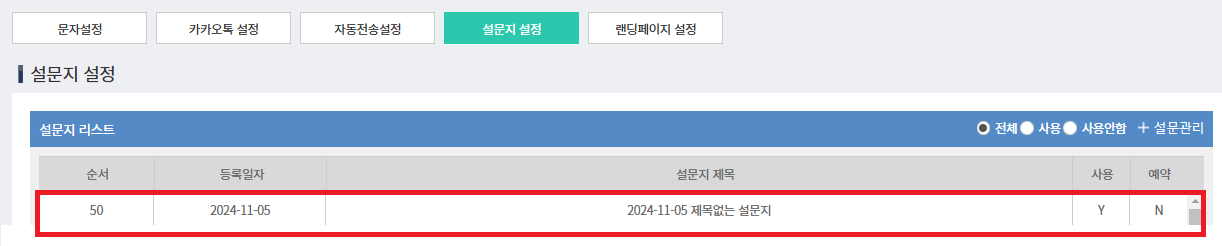
설문지를 작성한 후 Talk CRM 문자설정 > 설문지 설정으로 돌아가면 하기와 같이 작성한 설문지가 반영되어 나타나는 것을 확인할 수 있다.&#x20;

<figure><img src="https://content.gitbook.com/content/gOYfCA5TFpsvYrih5JMc/blobs/nKPnHHL0Fy9f5UaYIEAA/%EC%A0%9C%EB%AA%A9%20%EC%97%86%EC%9D%8C4.png" alt=""><figcaption></figcaption></figure>

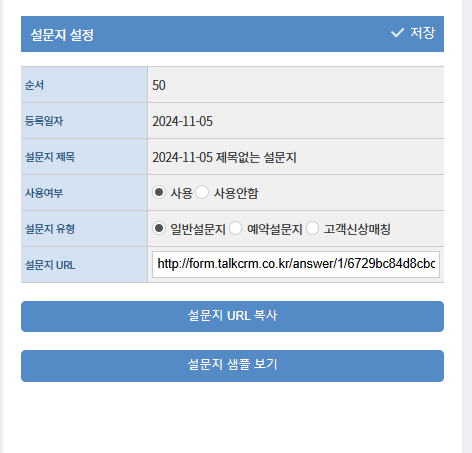
• 원하는 설문지 리스트를 누르면 하기와 같이 설문지의 순서, 등록일자, 설문지 제목, 사용여부, 설문지 유형, 설문지 URL이 자동으로 입력된다.

• 이곳에서 사용 여부와 설문지 유형을 변경하여 저장할 수 있고, 설문지 URL을 복사 및 설문지 샘플을 볼 수 있다.

<figure><img src="https://content.gitbook.com/content/gOYfCA5TFpsvYrih5JMc/blobs/ktqL1OwGjVGuWx9CdcQL/image.png" alt=""><figcaption></figcaption></figure>

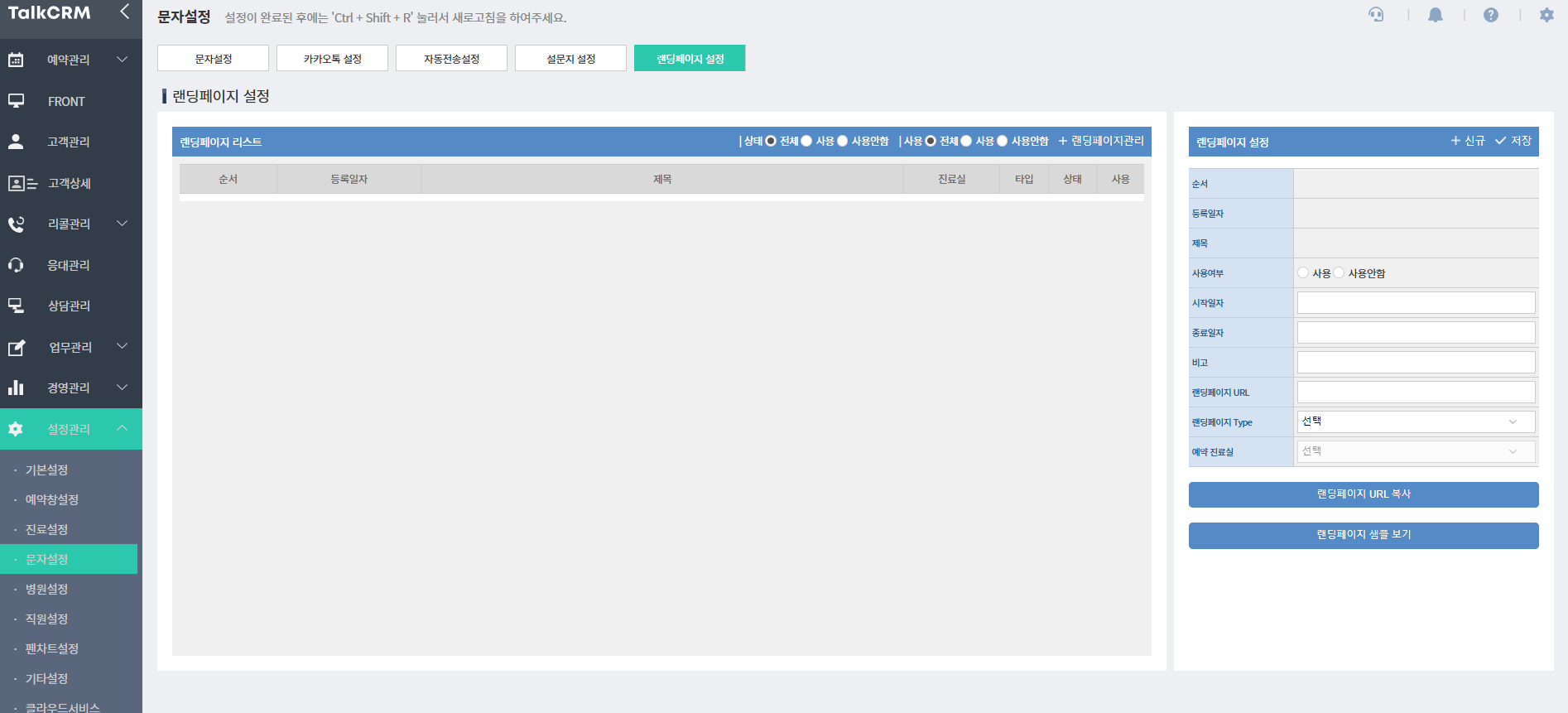
**11.5.4 랜딩페이지 설정**

설정관리 > 문자설정 > 랜딩페이지 설정에서 확인 할 수 있다.&#x20;

<figure><img src="https://content.gitbook.com/content/gOYfCA5TFpsvYrih5JMc/blobs/jfakwq4tOm9vjz3gfuPn/image.png" alt=""><figcaption></figcaption></figure>