

> For the complete documentation index, see [llms.txt](https://as.talkcrm24.com/llms.txt). Markdown versions of documentation pages are available by appending `.md` to page URLs; this page is available as [Markdown](https://as.talkcrm24.com/talkcrm_ai-1/12./12.7.md). Agents can also search and read this documentation through its [MCP server](https://as.talkcrm24.com/~gitbook/mcp).

# 12.7 직원설정

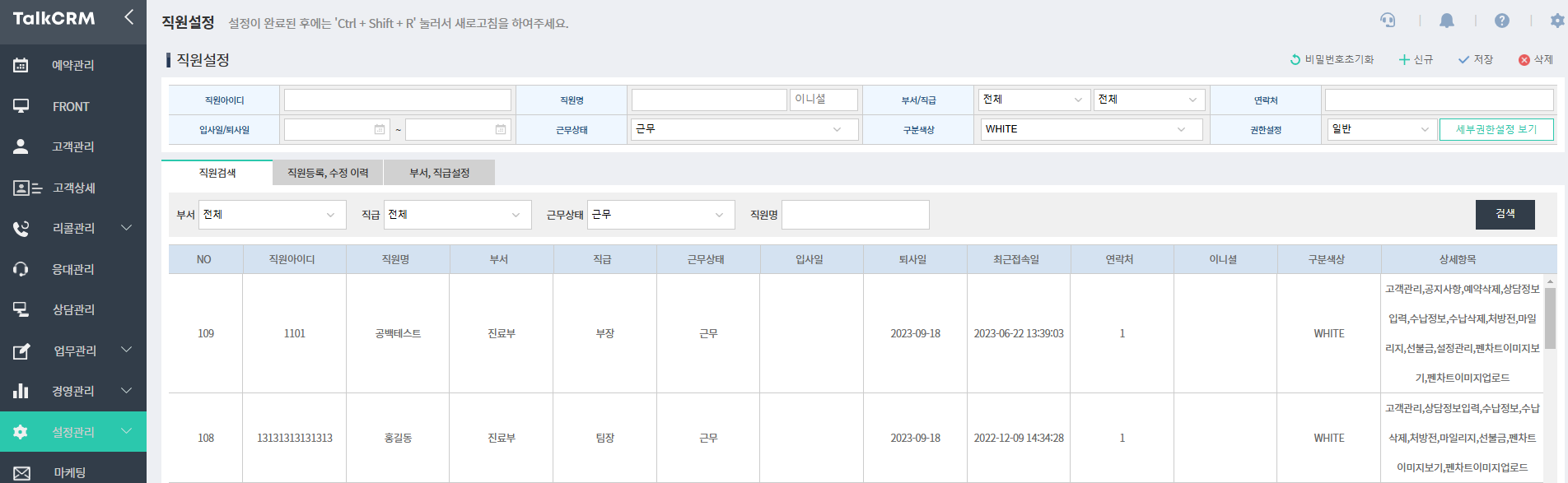
프로그램 사용자 등록 및 해지, 프로그램 사용권한 설정, 사용자 정보 등을 관리하는 기능이다. 직원설정을 하기 이전에 “부서, 직급”설정을 먼저 진행하여야 한다.  “설정관리> 직원설정” 클릭하면 하기와 같이 설정창이 활성화된다.

<figure><img src="https://content.gitbook.com/content/gOYfCA5TFpsvYrih5JMc/blobs/XoEvvJFzWIEwsmVoml9c/image.png" alt=""><figcaption></figcaption></figure>

#### 11.7.1   직원설정

프로그램 사용자 등록 및 취소처리 그리고 권한설정 부여하는 기능이다. 직원설정에는 신규, 저장, 삭제 기능이 있다. 하단 이미지 참조

<figure><img src="https://content.gitbook.com/content/gOYfCA5TFpsvYrih5JMc/blobs/6juS0KFcrML82YhkPLvR/image.png" alt=""><figcaption></figcaption></figure>

하단 세부권한 설정은 우측 상단 "세부권한설정 보기"를 누르면 나타난다.

**신규 직원 생성**

\-   신규 버튼을 누른 후 초기화 된 직원 설정 항목 작성 후 저장을 누릅니다.

| <img src="https://content.gitbook.com/content/gOYfCA5TFpsvYrih5JMc/blobs/yGxsT5KRitw35S3P0b2Y/image.png" alt="" data-size="original"> | <p>직원이 CRM에서 사용 할 ID를 정합니다.</p><p>한글입력 가능</p>                                                                                                                   |
| ------------------------------------------------------------------------------------------------------------------------------------- | --------------------------------------------------------------------------------------------------------------------------------------------------------------- |
| <img src="https://content.gitbook.com/content/gOYfCA5TFpsvYrih5JMc/blobs/6P7u6wtdG72AwGuZkWHt/image.png" alt="" data-size="original"> | CRM화면에서 보여질 직원명과 이니셜을 작성합니다.                                                                                                                                    |

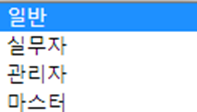
| <img src="https://content.gitbook.com/content/gOYfCA5TFpsvYrih5JMc/blobs/mUMHIWuFmSxtbDJpZQnS/image.png" alt="" data-size="original"> | <p>신규 직원의 부서와 직급을 설정합니다.</p><p>( 직급 원장 설정 시 병원설정 > 의사설정에서 의사리스트로 표시됩니다 )</p>                                                                                    |
| <img src="https://content.gitbook.com/content/gOYfCA5TFpsvYrih5JMc/blobs/m368RUMExhcbQtnOlwm5/image.png" alt="" data-size="original"> | 아이디 비밀번호 5회 오입력 시 임시 비밀번호를 받을 휴대전화 번호를 입력합니다.                                                                                                                   |
| <img src="https://content.gitbook.com/content/gOYfCA5TFpsvYrih5JMc/blobs/TI40brtDwVzrMgsW8DmD/image.png" alt="" data-size="original"> | 입사일과 퇴사일을 기록합니다.                                                                                                                                                |

| <img src="https://content.gitbook.com/content/gOYfCA5TFpsvYrih5JMc/blobs/rTk8DMfNxZAd2xPahDvq/image.png" alt="" data-size="original"> | <p><img src="https://content.gitbook.com/content/gOYfCA5TFpsvYrih5JMc/blobs/ttWODFhiWJQ4EvtXR0me/image.png" alt=""><br>퇴사 직원은 퇴사로 설정하여 CRM접근을 막을 수 있습니다.</p>    |
| <img src="https://content.gitbook.com/content/gOYfCA5TFpsvYrih5JMc/blobs/NgPckFoWQogJ1ONmHqHG/image.png" alt="" data-size="original"> | <p><br><img src="https://content.gitbook.com/content/gOYfCA5TFpsvYrih5JMc/blobs/jTM5S6KbrzZMKPCj9STx/image.png" alt=""><br></p><p>-각 항목에 따라 세부권한이 자동 설정됩니다.</p> |

**세부권한설정 항목**

\-   세부권한설정 보기 클릭

<table><thead><tr><th width="185.33333333333331">권한</th><th width="151">항목</th><th>설명</th></tr></thead><tbody><tr><td>세부권한</td><td>고객관리</td><td>등록된 아이디로 CRM에 접근하기 위한 기본 권한입니다.<br>해당 권한이 설정되어 있지 않으면, CRM로그인이 되지 않습니다.</td></tr><tr><td></td><td>공지사항</td><td>예약관리 화면 공지 메모를 수정 및 등록할 수 있는 권한을 부여합니다.</td></tr><tr><td></td><td>암호 미확인</td><td>예약등록시 암호 미확인 권한</td></tr><tr><td></td><td>휴진설정</td><td>예약관리 및 병원 휴진설정 권한을 부여합니니다.</td></tr><tr><td></td><td>예약삭제</td><td>고객 예약정보 삭제 권한을 부여합니다.</td></tr><tr><td></td><td>엑셀저장</td><td>CRM에서 모든 엑셀데이터 저장 권한을 부여합니다.</td></tr><tr><td></td><td>상담정보입력</td><td>고객 상담 정보 입력 권한을 부여합니다.</td></tr><tr><td></td><td>IP Free</td><td>CRM은 병원 내부에서 만 사용할 수 있게 기본설정 되어있지만,<br>해당 설정을 통해 특정 직원에 한해서 병원 외부에서도 CRM사용이 가능하게 합니다.</td></tr><tr><td></td><td>진료차트 삭제</td><td>등록된 고객 진료차트 내용을 삭제 할 수 있는 권한을 부여합니다.</td></tr><tr><td></td><td>응대관리 녹취</td><td>응대관리 녹취 및 녹취 내용을 확인할 수 있는 권한을 부여합니다.</td></tr><tr><td></td><td>수술스케줄 수정</td><td>수술 스케줄을 수정할 수 있는 권한을 부여합니다.</td></tr><tr><td></td><td>설문보기</td><td>설문지를 설정할 수 있는 권한을 부여합니다.</td></tr><tr><td>등록권한</td><td>수납정보</td><td>고객정보 수납정보를 등록할 수 있는 권한을 부여합니다.</td></tr><tr><td></td><td>선불금</td><td>선불금을 등록 할 수 있는 권한을 부여합니다.</td></tr><tr><td></td><td>마일리지</td><td>마일리지 설정 권한을 부여합니다.</td></tr><tr><td></td><td>수납삭제/변경</td><td>고객정보> 수납정보 및 변경할 수 있는 권한을 부여합니다.</td></tr><tr><td></td><td>회차관리</td><td>고객 상세 > 회차 관리 기능을 사용할 수 있는 권한을 부여합니다.</td></tr><tr><td>펜차트 이미지 권한</td><td>보기,수정</td><td>고객관리> 펜차트 자료 조회 권한을 부여합니다.</td></tr><tr><td></td><td>업로드</td><td>펜차트 자료 업로드를 할 수 있는 권한을 부여합니다.</td></tr><tr><td></td><td>다운로드</td><td>등록된 펜차트 자료를 다운로드 할 수 있는 권한을 부여합니다.</td></tr><tr><td></td><td>삭제</td><td>등록된 펜차트 자료를 삭제할 수 있는 권한을 부여합니다.</td></tr><tr><td>설정권한</td><td>설정관리</td><td>CRM 설정관리 기능 및 Nav메뉴 접근 권한을 부여합니다.</td></tr><tr><td>통계관리권한</td><td>업무관리</td><td>CRM 업무관리 기능 및 Nav메뉴 접근 권한을 부여합니다.</td></tr><tr><td></td><td>경영관리</td><td>CRM 경영관리 기능 및 Nav메뉴 접근 권한을 부여합니다.</td></tr><tr><td></td><td>당일수납</td><td>당일 수납 권한을 부여합니다.</td></tr></tbody></table>

**비밀번호 초기화**

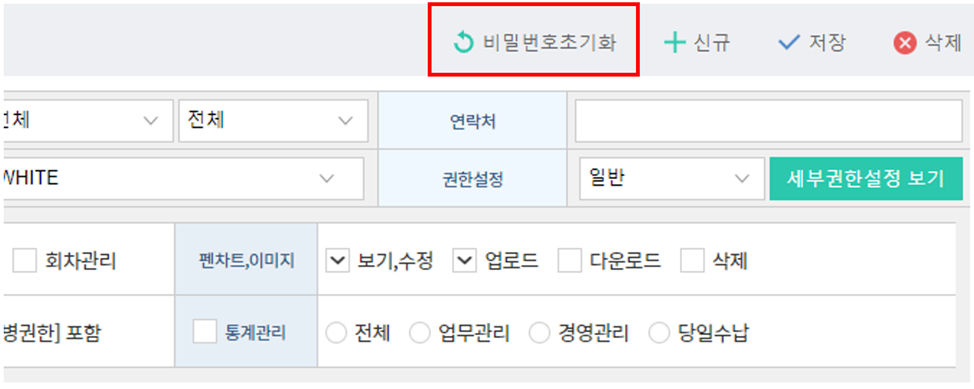
\-   선택 직원 아이디의 비밀번호를 초기화합니다.

* <mark style="color:red;">**설정관리 권한을 가진 계정만 가능합니다.**</mark>

<figure><img src="https://content.gitbook.com/content/gOYfCA5TFpsvYrih5JMc/blobs/uJOPxK1IfFniJMW9khDt/image.png" alt=""><figcaption></figcaption></figure>

**직원정보 수정**

하단 직원검색 리스트에서 선택 후 직원설정창에서 항목 수정 후 “저장”을 누르면 기본설정 및 권한설정이 수정됨.

**직원정보 삭제**

\-   현재 직원 아이디 삭제는 요청을 받은 후 수동으로 삭제 진행을 해드리고 있습니다.

#### 11.7.2   부서, 직급설정

직원설정 시 필요한 부서 및 직급에 대해 설정하는 기능이다. “부서, 직급설정” 탭을 누르면 하기와 같이 화면이 보여 진다.

<figure><img src="https://content.gitbook.com/content/gOYfCA5TFpsvYrih5JMc/blobs/J9dGiHQC17sM0Ds7itZl/image.png" alt=""><figcaption></figcaption></figure>

**부서설정**

•   신규

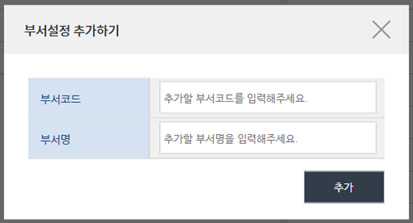
클릭하면 하기와 같이 “부서설정 추가하기”창이 활성화된다. 부서코드, 부서명을 입력하고 추가버튼을 클릭하면 부서가 삽입된다.  (부서코드, 부서명 중복검사 체크항목)

<figure><img src="https://content.gitbook.com/content/gOYfCA5TFpsvYrih5JMc/blobs/Fo2aej4fdiCAwRUdrrt9/image.png" alt=""><figcaption></figcaption></figure>

•   수정

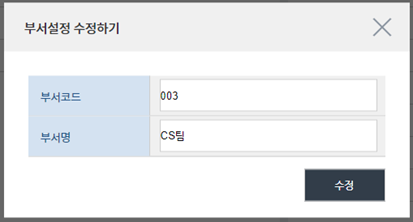
하단에서 리스트를 선택하고 “수정”을 클릭하면 “부서설정 수정하기”창이 활성화된다. 내용을 수정하고 “수정”을 누르면 수정된다.  (중복검사 동일 진행함)

<figure><img src="https://content.gitbook.com/content/gOYfCA5TFpsvYrih5JMc/blobs/y9QQY81mfJI9pT0bzbz6/image.png" alt=""><figcaption></figcaption></figure>

•   삭제

하단에서 리스트를 선택하고 “삭제” 클릭하면 해당 항목은 삭제 처리된다.

**직급설정**

신규, 수정, 삭제 기능 상기 부서설정과 동일함.

####

#### 11.7.3   직원검색

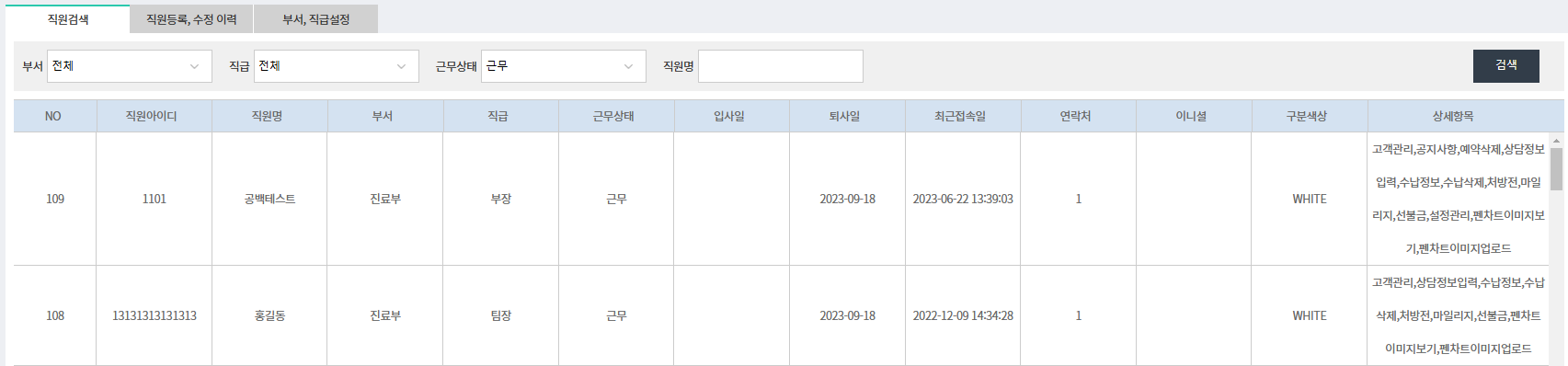
부서, 직급, 근무상태, 직원명을 선택 입력 후에 “검색”을 누르면 직원검색 리스트에 해당 직원이 검색된다.  하기참조

<figure><img src="https://content.gitbook.com/content/gOYfCA5TFpsvYrih5JMc/blobs/tSQ8PbfHVo9DG1k4tPpN/image.png" alt=""><figcaption></figcaption></figure>

#### 11.7.4   직원등록, 수정 이력

직원등록, 수정이력을 기간 및 구분 (등록,수정)을 선택 후 검색한다.&#x20;

<figure><img src="https://content.gitbook.com/content/gOYfCA5TFpsvYrih5JMc/blobs/wxgm4xGtpA8IjFkzwjn7/image.png" alt=""><figcaption></figcaption></figure>

**엑셀**

검색된 리스트를 엑셀로 저장할 수 있다.