> For the complete documentation index, see [llms.txt](https://as.talkcrm24.com/llms.txt). Markdown versions of documentation pages are available by appending `.md` to page URLs; this page is available as [Markdown](https://as.talkcrm24.com/talkcrm_ai-1/6./6.19-channel-and-public-and-private.md). Agents can also search and read this documentation through its [MCP server](https://as.talkcrm24.com/~gitbook/mcp).

# 6.19 Channel & Public & Private

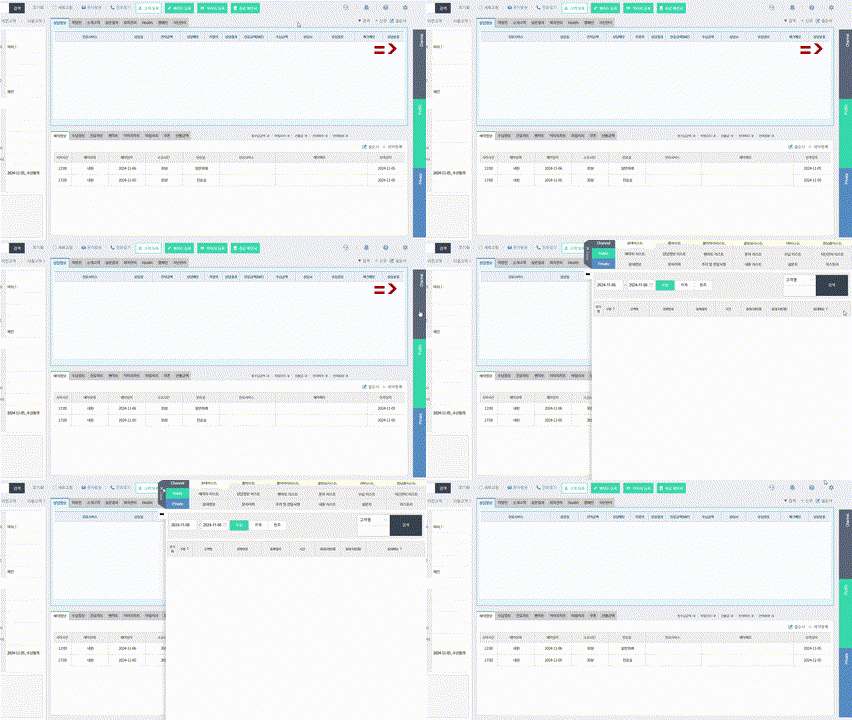
* 고객 관리창 우측 상단에 "Channel & Public & Private” 탭을 선택하면 하기와 같이 리스트 탭이 좌측방향으로 표시된다.

<figure><img src="https://content.gitbook.com/content/gOYfCA5TFpsvYrih5JMc/blobs/0CFdmIFuSAXr9CHukzkQ/%EC%A0%9C%EB%AA%A9%20%EC%97%86%EB%8A%94%20%EB%8F%99%EC%98%81%EC%83%81%20-%20Clipchamp%EB%A1%9C%20%EC%A0%9C%EC%9E%91.gif" alt=""><figcaption></figcaption></figure>

•   Channel

응대리스트, 콜 리스트, 콜 미처리 리스트, 콜 완료 리스트, TM리스트, 랜딩콜 리스트 6가지 항목이 있다.

•   Public

전체 예약자 리스트, 상담 정보 리스트, 펜차트 리스트, 문자 리스트 4가지 항목이 있다.

•   Private

고객 관리창에 선택된 고객의 응대정보, 문자이력, 주의 및 전달 사항, 내원 리스트 4가지 항목이 있다.

### **6.19.1 Channel** 리스트

**응대 리스트**

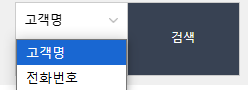
검색 조건 : 날짜, 고객명/ 전화번호

<figure><img src="https://content.gitbook.com/content/gOYfCA5TFpsvYrih5JMc/blobs/9t1O9JCq2Hv9XIaj7TMY/image.png" alt=""><figcaption></figcaption></figure>

검색하고 싶은 날짜를 설정하거나 고객명을 입력하고 "검색"을 누르면 그에 해당하는 결과가 출력된다.

•   검색방법

검색일자 설정방법은 2가지이다.

&#x20;  1\. 기간검색: 시작일자 종료일자를 선택하고 “검색”을 누르면 하단리스트에 출력된다.

<figure><img src="https://content.gitbook.com/content/gOYfCA5TFpsvYrih5JMc/blobs/MiifeFxroNnHuUpBhi7e/image.png" alt=""><figcaption></figcaption></figure>

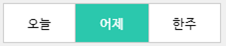
&#x20;  2\. 버튼클릭: 오늘, 어제, 한주 버튼을 클릭하면 선택한 기간으로 바로 검색된다.

<figure><img src="https://content.gitbook.com/content/gOYfCA5TFpsvYrih5JMc/blobs/02jJyytHjIyfJcbSuthA/image.png" alt=""><figcaption></figcaption></figure>

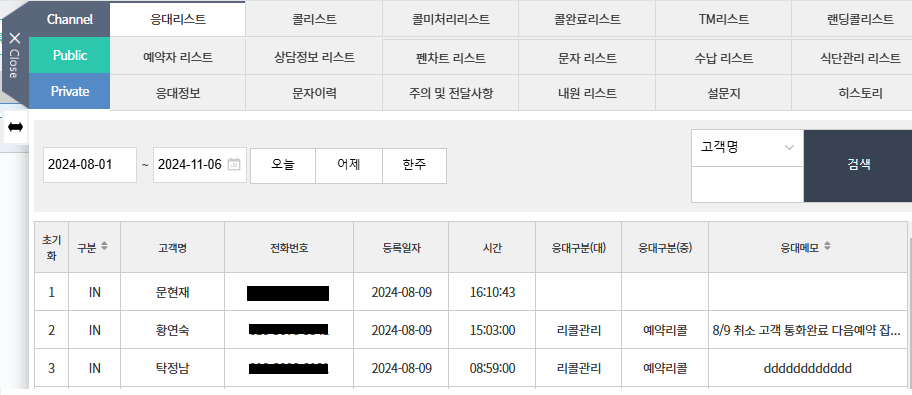
검색이 완료되면 하기와 같은 결과값을 볼 수 있다.

* 리스트는 순번, 구분, 고객명, 전화번호, 등록일자, 시간, 응대구분(대), 응대구분(중), 응대메모 순으로 보여진다.

<figure><img src="https://content.gitbook.com/content/gOYfCA5TFpsvYrih5JMc/blobs/WJ3mERhgxo797u0i5M1P/%EC%A0%9C%EB%AA%A9%20%EC%97%86%EC%9D%8C4.png" alt=""><figcaption></figcaption></figure>

**콜 리스트**

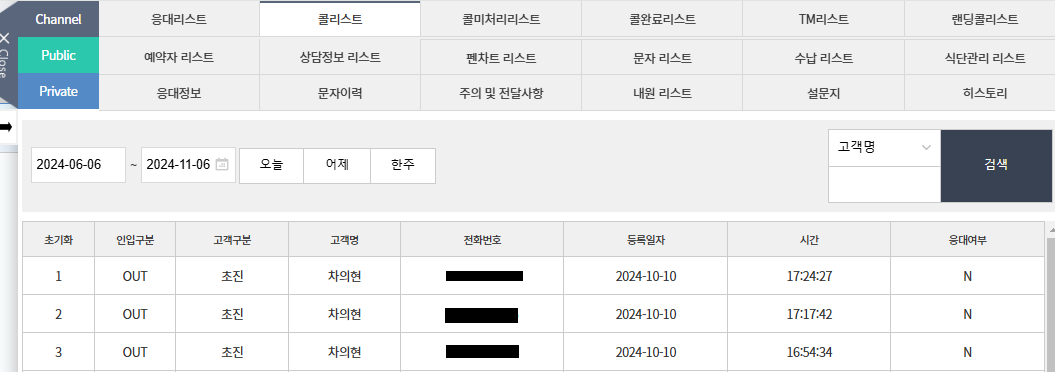
검색 조건은 날짜 기간과, 고객명 및 전화번호로 위와 같다.

-리스트는 순번, 인입구분, 고객구분, 고객명, 전화번호, 등록일자, 시간, 응대여부 순으로 보여진다.

<figure><img src="https://content.gitbook.com/content/gOYfCA5TFpsvYrih5JMc/blobs/OK1JGNpCH45eUk8nsEIE/%EC%A0%9C%EB%AA%A9%20%EC%97%86%EC%9D%8C4.png" alt=""><figcaption></figcaption></figure>

**콜 미처리 리스트**

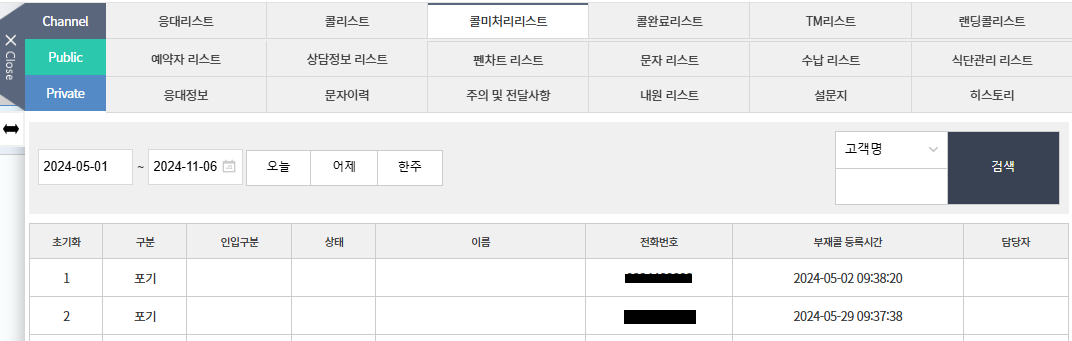
검색 조건은 날짜 기간과, 고객명 및 전화번호로 위와 같다.

<figure><img src="https://content.gitbook.com/content/gOYfCA5TFpsvYrih5JMc/blobs/yJHgmluVZWyRRjK88iiJ/%EC%A0%9C%EB%AA%A9%20%EC%97%86%EC%9D%8C4.png" alt=""><figcaption></figcaption></figure>

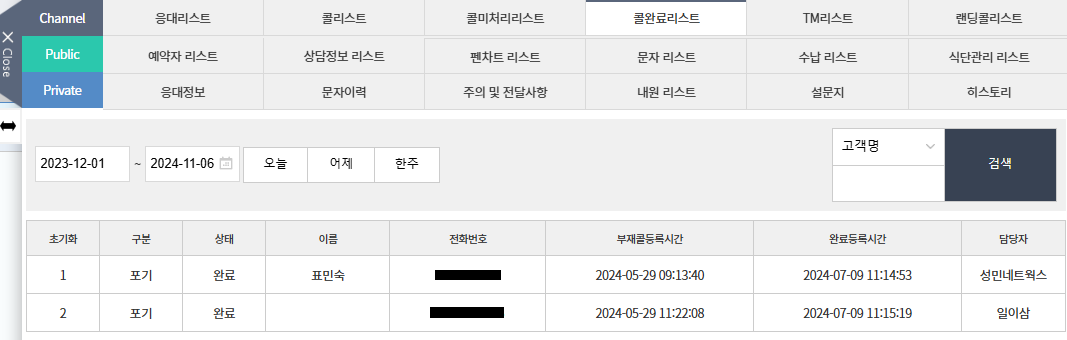
**콜 완료 리스트**

검색 조건은 날짜 기간과, 고객명 및 전화번호로 위와 같다.

<figure><img src="https://content.gitbook.com/content/gOYfCA5TFpsvYrih5JMc/blobs/4KnndoMVB5yOgRCuI0uK/%EC%A0%9C%EB%AA%A9%20%EC%97%86%EC%9D%8C4.png" alt=""><figcaption></figcaption></figure>

**TM리스트**

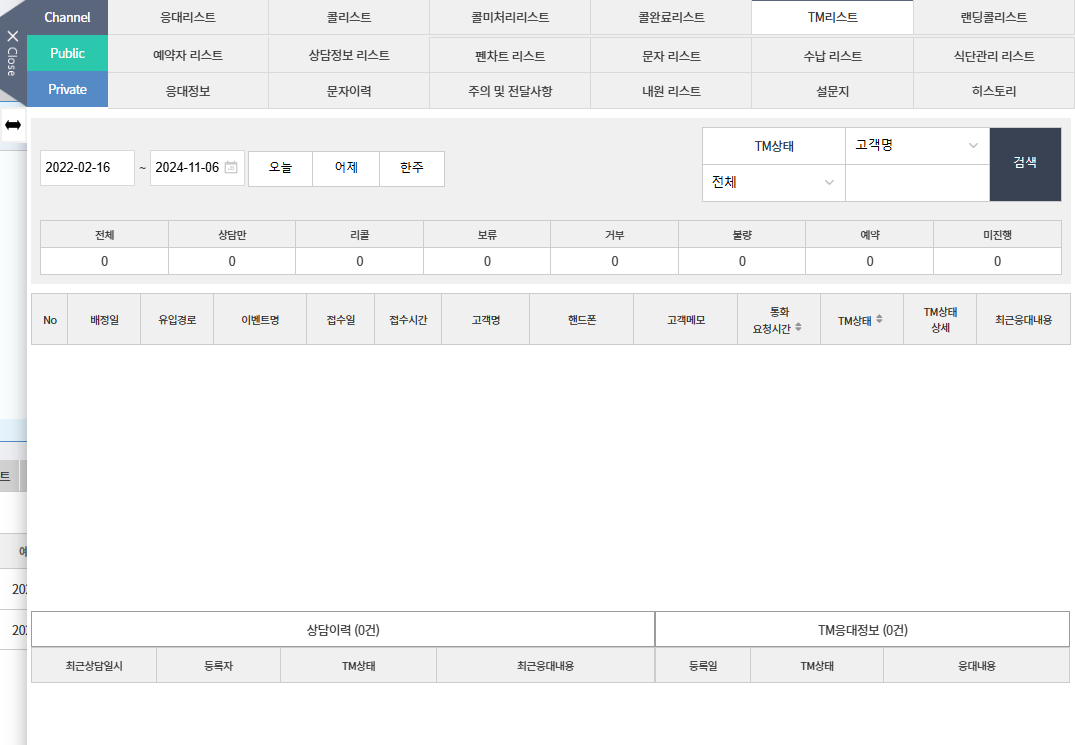
TM리스트 탭을 선택하면 하기와 같이 화면이 보여진다.

&#x20;  -날짜 기간, TM 상태, 고객명 별로 검색이 가능하다.

&#x20;  -리스트는 순번, 배정일, 유입경로, 이벤트명, 접수일, 접수시간, 고객명, 핸드폰, 고객메모, 통화요청시간, TM 상태, TM상태 상세, 최근 응대 내용 순으로 보여진다.

<figure><img src="https://content.gitbook.com/content/gOYfCA5TFpsvYrih5JMc/blobs/lblEyb5oo49fsmVhAx6c/image.png" alt=""><figcaption></figcaption></figure>

**랜딩 콜 리스트**

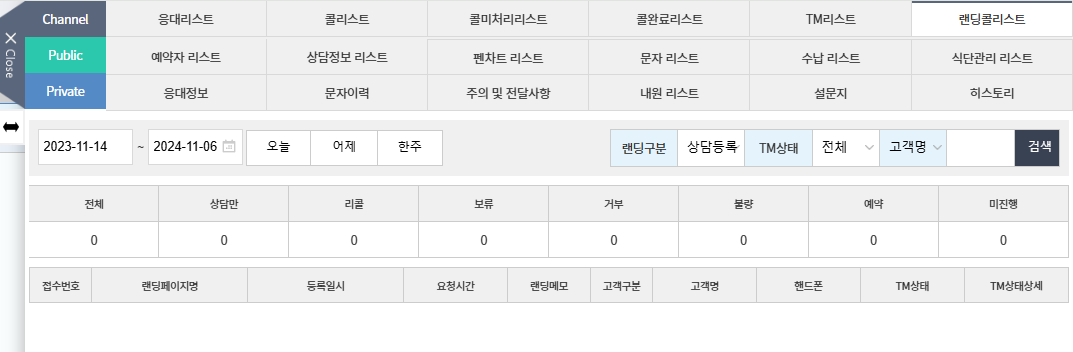
"랜딩 콜 리스트"탭을 클릭하면 하기와 같이 화면이 보여진다.

&#x20;  -날짜 기간, 랜딩구분, TM상태, 고객명 별로 검색이 가능하다.

&#x20;  -리스트 위의 표는 통계의 숫자를 표시한 것이다.

&#x20;  -리스트는 접수번호, 랜딩페이지명, 등록일시, 요청시간, 랜딩메모, 고객구분, 고객명, 핸드폰, TM상태, TM 상태상세 순으로 보여진다.

<figure><img src="https://content.gitbook.com/content/gOYfCA5TFpsvYrih5JMc/blobs/Zmfu59JY0yr6aMhp5QIP/image.png" alt=""><figcaption></figcaption></figure>

### 6.19.2   Public 리스트

**예약자 리스트**

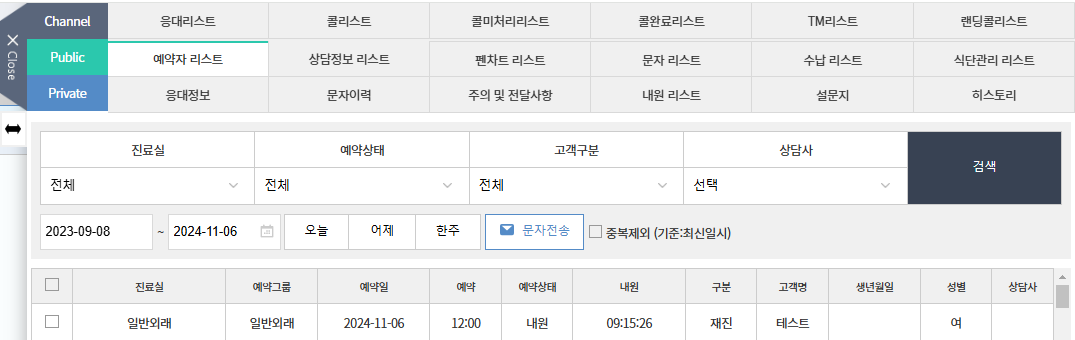
“예약자 리스트” 탭을 선택하면 하기와 같이 화면이 보여진다.

&#x20;  -진료실, 예약상태, 고객구분, 상담사 원하는 기간의 날짜 별로 검색이 가능하다.

&#x20;  -진료실, 예약그룹,예약일, 예약, 예약상태, 내원, 구분 , 고객명, 생년월일, 성별, 상담사 순으로 보여진다.

<figure><img src="https://content.gitbook.com/content/gOYfCA5TFpsvYrih5JMc/blobs/lZbAd0tkDN63qpyzHlRN/image.png" alt=""><figcaption></figcaption></figure>

•   검색조건

진료실, 예약상태, 고객구분, 상담사 항목에 대해 리스트를 선택하여 검색조건을 세분화할 수 있다. 디폴트 값은 전체이다.

<figure><img src="https://content.gitbook.com/content/gOYfCA5TFpsvYrih5JMc/blobs/ImMXOr9ObbmDjd2gpcwZ/image.png" alt=""><figcaption></figcaption></figure>

•   검색일자

검색일자 설정방법은 2가지이다.

&#x20;  1\. 기간검색: 시작일자 종료일자를 선택하고 “검색”을 누르면 하단리스트에 출력된다.

<figure><img src="https://content.gitbook.com/content/gOYfCA5TFpsvYrih5JMc/blobs/MiifeFxroNnHuUpBhi7e/image.png" alt=""><figcaption></figcaption></figure>

&#x20;  2\. 버튼클릭: 오늘, 어제, 한주 버튼을 클릭하면 선택한 기간으로 바로 검색된다.

<figure><img src="https://content.gitbook.com/content/gOYfCA5TFpsvYrih5JMc/blobs/02jJyytHjIyfJcbSuthA/image.png" alt=""><figcaption></figcaption></figure>

•   문자발송

문자발송은 개별 또는 단체로 발송이 가능하다.

•   문자발송 실행순서

&#x20;  1\. 하단리스트에서 문자발송 리스트의 체크박스를 개별선택 또는 전체선택을 한다.

&#x20;  2\. 전체선택, 전체취소는 필드위치에 있는 체크박스를 선택하면 된다.

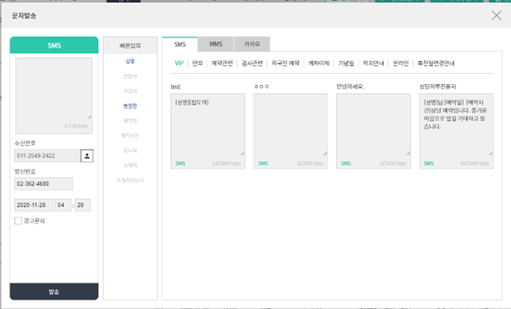
&#x20;  3\. “문자발송”을 클릭하면 문자발송 창이 활성화된다. (하기참조)

&#x20;  4\. 문자발송 창에서 문자리스트를 선택하거나, 직접입력 후 “발송”을 누르면 됨.

<figure><img src="https://content.gitbook.com/content/gOYfCA5TFpsvYrih5JMc/blobs/1hq3ZRiY299UIFU8FacV/image.png" alt=""><figcaption></figcaption></figure>

**상담정보 리스트**

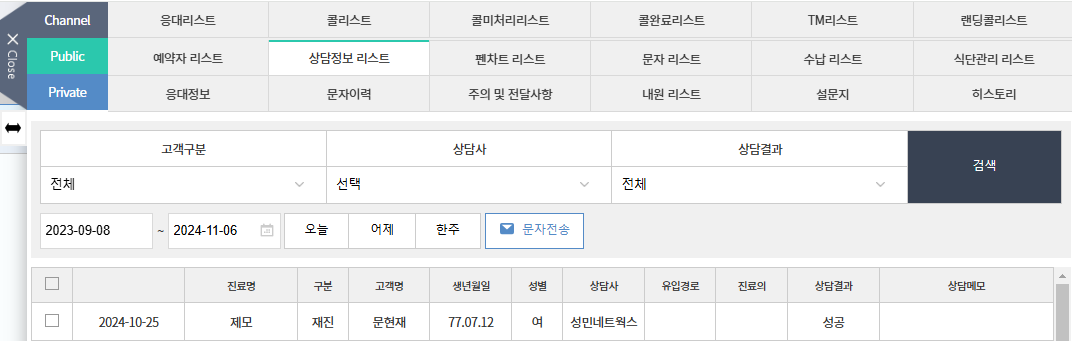
&#x20;  \- 상담정보 리스트 탭을 누르면 하기와 같이 보여 진다.

&#x20;  \- 고객구분, 상담사, 상담결과, 원하는 날짜 기간 별로 검색이 가능하다.

&#x20;  -상담일자, 진료명, 구분, 고객명, 생년월일, 성별, 상담사, 유입경로, 진료의, 상담결과, 상담메모 순으로 보여진다.

<figure><img src="https://content.gitbook.com/content/gOYfCA5TFpsvYrih5JMc/blobs/vX8RAMOYXHaHd2xKceLt/image.png" alt=""><figcaption></figcaption></figure>

**펜차트 리스트**

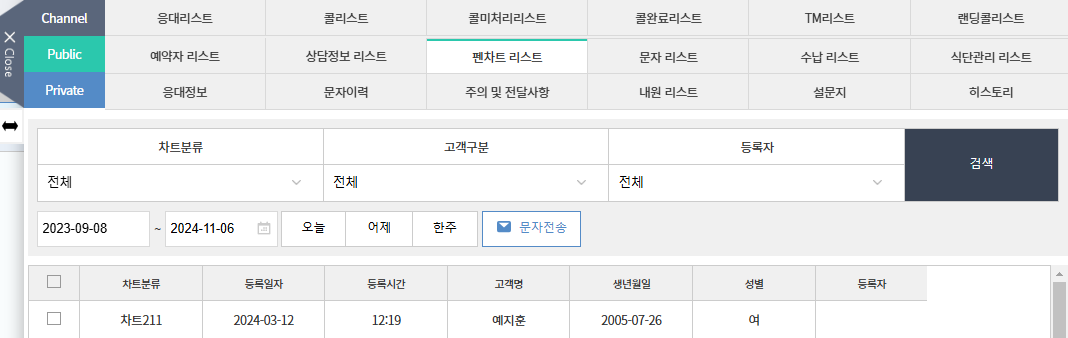
&#x20;  \- 펜차트 리스트 탭을 누르면 하기와 같이 보여 진다.

&#x20;  \- 차트 분류, 구객구분, 등록자, 날짜 카테고리 별로 검색이 가능하다.

&#x20;  -차트분류, 등록일자, 등록시간, 고객명, 생년월일, 성별, 등록자 순으로 보여진다.

<figure><img src="https://content.gitbook.com/content/gOYfCA5TFpsvYrih5JMc/blobs/58VDvZw5MlHC4gd28VrW/image.png" alt=""><figcaption></figcaption></figure>

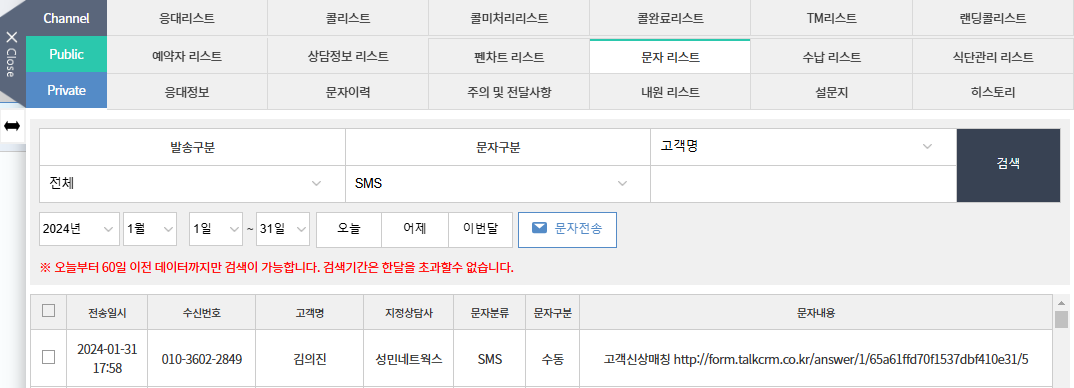
**문자 리스트**

&#x20;  \- 문자 리스트 클릭하면 하기와 같은 리스트가 검색된다.

&#x20;  \- 문자 구분, 고객구분, 등록자, 날짜 카테고리 별로 검색이 가능하다.

&#x20;  -전송일시, 수신번호, 고객명, 지정상담사, 문자분류, 문자구분, 문자내용 순으로 보여진다.

<figure><img src="https://content.gitbook.com/content/gOYfCA5TFpsvYrih5JMc/blobs/bCOePys6H6b5sNkbwddC/image.png" alt=""><figcaption></figcaption></figure>

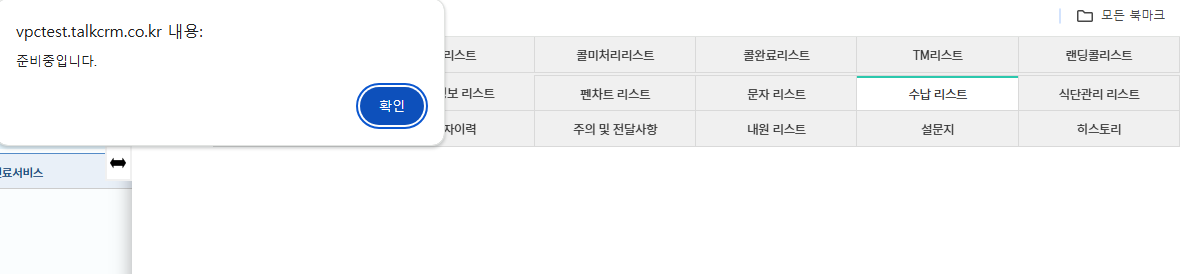
**수납 리스트**

<figure><img src="https://content.gitbook.com/content/gOYfCA5TFpsvYrih5JMc/blobs/b9XiUnUgme4Ejl2jwZgR/image.png" alt=""><figcaption></figcaption></figure>

v1.1.0에서 업데이트 예정

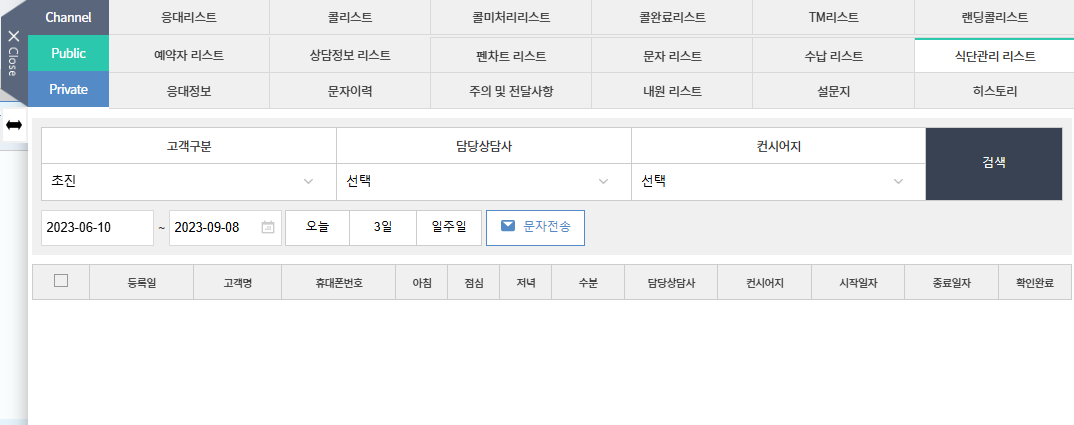
**식단관리 리스트**

고객구분, 담당상담사, 컨시어지, 날짜 카테고리로 나눠 검색 가능하다.

&#x20;  -등록일, 고객명, 휴대폰번호, 아침,점심, 저녁, 수분, 담당 상담사, 컨시어지, 시작일자, 종료일자, 확인 완료 여부 순으로 보여진다.

<figure><img src="https://content.gitbook.com/content/gOYfCA5TFpsvYrih5JMc/blobs/cUW9kvUWM51hnSmcvgov/image.png" alt=""><figcaption></figcaption></figure>

### 6.19.3  Private 리스트

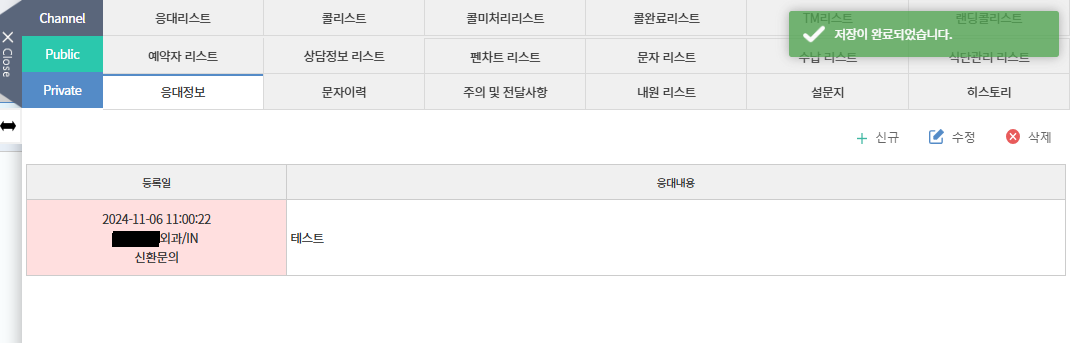
**응대정보**

응대정보는 고객관리창에 선택된 고객의 응대내용 (전화응대 포함)을 등록 및 관리하는 기능이다.

응대정보 탭을 선택하면 하기와 같이 기능창이 활성화된다.

<figure><img src="https://content.gitbook.com/content/gOYfCA5TFpsvYrih5JMc/blobs/jJWqd4wGkDtHGQqmfQkq/%EC%A0%9C%EB%AA%A9%20%EC%97%86%EC%9D%8C4.png" alt=""><figcaption></figcaption></figure>

•   신규등록

신규등록방법은 2가지가 있다.

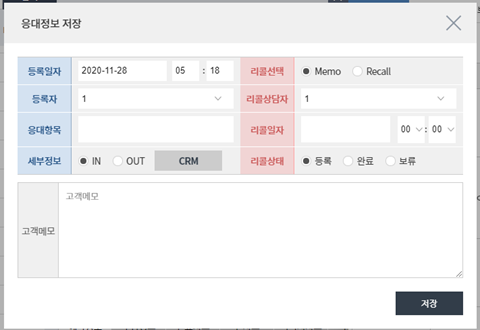
&#x20;  **1.** 응대정보 리스트에서 “신규”를 누르면 하기와 같이 응대정보 저장 창이 활성화 된다.

<figure><img src="https://content.gitbook.com/content/gOYfCA5TFpsvYrih5JMc/blobs/2iKXZAXC7MP4lFBzB9XI/image.png" alt=""><figcaption></figcaption></figure>

•   응대정보 등록순서

&#x20;  1\) 등록일자, 등록시간, 등록자는 자동 입력된다.

&#x20;  2\) 응대항목은 텍스트 박스에 마우스를 클릭하면 리스트창이 활성화 된다.

&#x20;  3\) 응대항목은 대분류, 중분류 순으로 선택한다.  (설정관리 참조)

&#x20;  4\) 리콜선택 “Recall”을 체크하면 리콜관리에 등록된다. (디폴트는 메모)

&#x20;  5\) 필요시 리콜일자, 리콜시간을 선택한다.

&#x20;  6\) 리콜상태는 “등록”이 디폴트이고 수정시 “완료”, “보류”를 선택한다.

&#x20;  7\) 응대 메모를 응대 메모 칸에 입력하고 “저장”을 누르면 응대 정보 탭 리스트에 추가됨.

**2.** TalkCTI에서 등록한 응대 내용도 자동으로 응대 정보 리스트에 입력된다.

•   수정

&#x20;  \- 하단에서 응대리스트를 선택하고 “수정”버튼을 클릭하면 응대 정보 저장창이 활성화된다.

&#x20;  \- 응대 정보 저장창에 선택한 응대 정보가 출력 된다.

&#x20;  \- 수정 내용을 입력 또는 선택하고 “저장”을 누르면 해당 응대 리스트가 수정된다.

•   삭제

&#x20;  \- 하단에서 응대 리스트를 선택하고 “삭제”버튼을 클릭하면 삭제 처리된다.

**문자 이력**

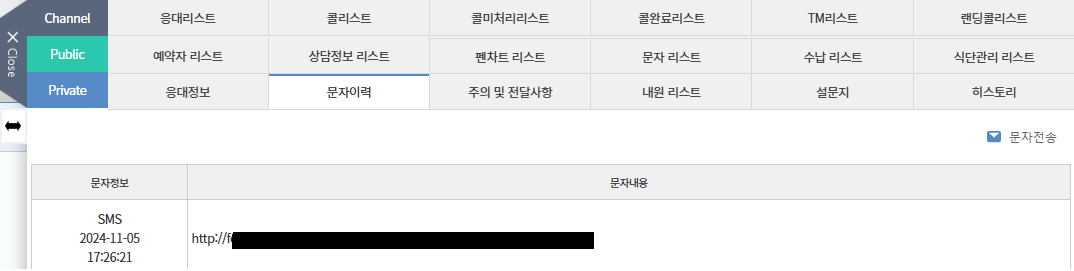
문자 이력 탭을 선택하면 고객 관리창에 선택된 고객의 문자 이력 리스트가 나타난다.

&#x20;  -문자 정보에는 종류, 날짜 및 시간으로 확인 가능하다.

&#x20;  -문자 정보, 문자내용 순으로 보여진다.

<figure><img src="https://content.gitbook.com/content/gOYfCA5TFpsvYrih5JMc/blobs/pS3QZq6uLG8CRrxqpHtW/%EC%A0%9C%EB%AA%A9%20%EC%97%86%EC%9D%8C4.png" alt=""><figcaption></figcaption></figure>

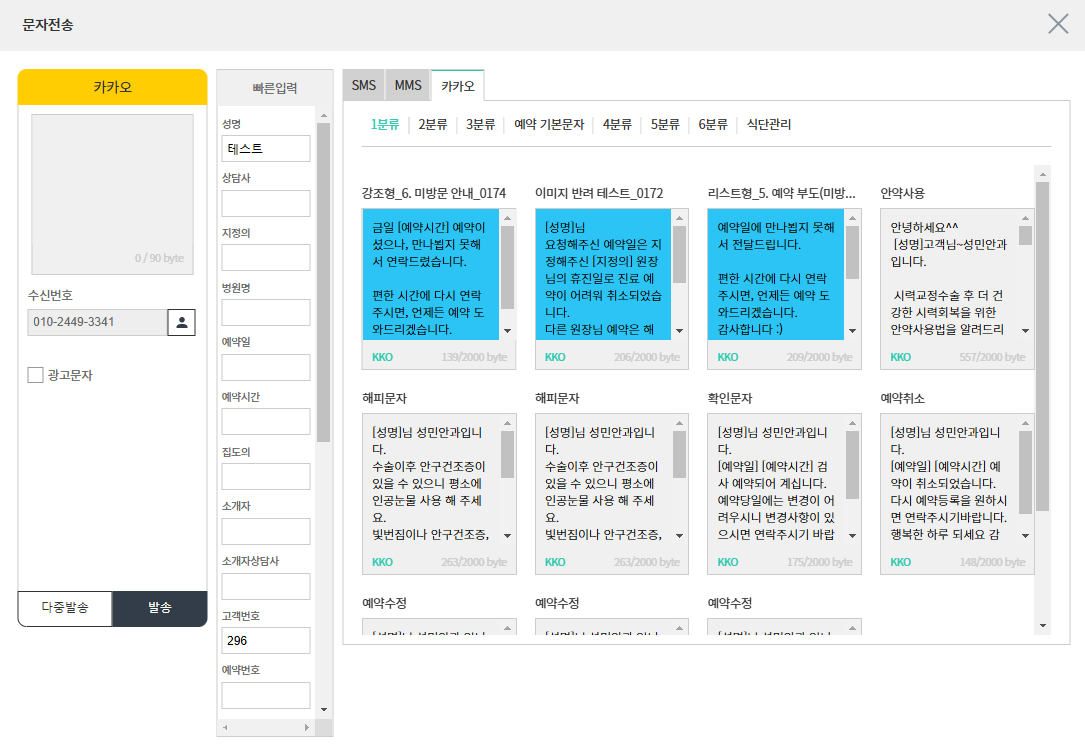
•   문자 발송

&#x20;  \- 버튼을 클릭하면 선택된 고객 휴대폰 번호가 입력된 문자 발송 창이 활성화된다.

&#x20;  \- 문자 리스트를 선택하거나 직접 입력 후 “발송”을 클릭하면 문자가 발송된다.

<figure><img src="https://content.gitbook.com/content/gOYfCA5TFpsvYrih5JMc/blobs/IXU0yXPiJOEDVWdqlEyY/image.png" alt=""><figcaption></figcaption></figure>

**주의 및 전달 사항**

&#x20;  \- 내원 진료 시 주의 및 전달 사항을 기입하는 곳이다.

&#x20;  \- 프런트 및 이곳 탭에서 입력 및 확인이 가능하다.

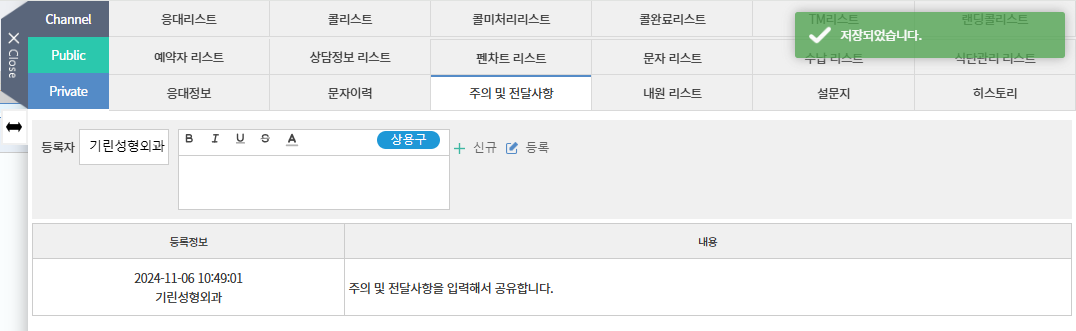
&#x20;  \- “주의 및 전달 사항” 탭을 선택하면 하기와 같이 나타난다.

<figure><img src="https://content.gitbook.com/content/gOYfCA5TFpsvYrih5JMc/blobs/tsxPqSnZUIBwrkmEF45e/image.png" alt=""><figcaption></figcaption></figure>

•   “주의 및 전달사항” 등록순서

&#x20;  1\. 등록자를 리스트에서 선택한다.

&#x20;  2\. 전달사항을 텍스트 박스에 입력한다.

&#x20;  3\. “등록” 버튼을 클릭하면 하단리스트에 추가된다.

•   수정 순서

&#x20;  1\. 하단 리스트를 선택하면 하기와 같이 텍스트 박스 및 등록자에 해당 내용이 출력된다.

&#x20;  2\. 내용을 수정하고 “수정” 버튼을 클릭하면 해당내용이 수정된다.

<figure><img src="https://content.gitbook.com/content/gOYfCA5TFpsvYrih5JMc/blobs/d6jRxcYS0wKXabrVokRI/image.png" alt=""><figcaption></figcaption></figure>

•   삭제 순서

&#x20;  1\. 하단 리스트를 선택한다. 입력박스 옆에 “삭제”버튼이 활성화된다.

&#x20;  2\. “삭제”버튼을 클릭하면 선택된 리스트가 삭제된다.

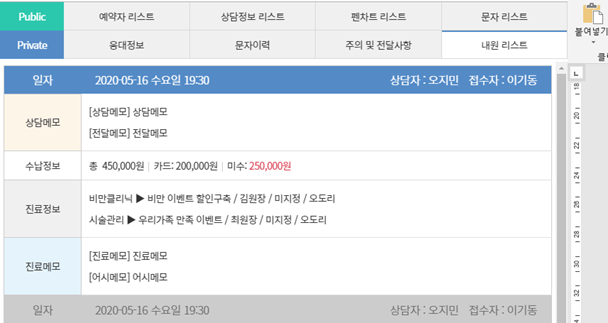
**내원리스트**

&#x20;  \- 내원리스트 탭을 선택하면 하기와 같이 내원일자 순으로 내원리스트가 나타난다.

&#x20;  \- 내원일자, 상담메모, 수납정보, 진료정보, 진료메모가 해당 내원일자 기준으로 보여 진다.

<figure><img src="https://content.gitbook.com/content/gOYfCA5TFpsvYrih5JMc/blobs/fAx179hqY8d4g9gkP9rP/image.png" alt=""><figcaption></figcaption></figure>

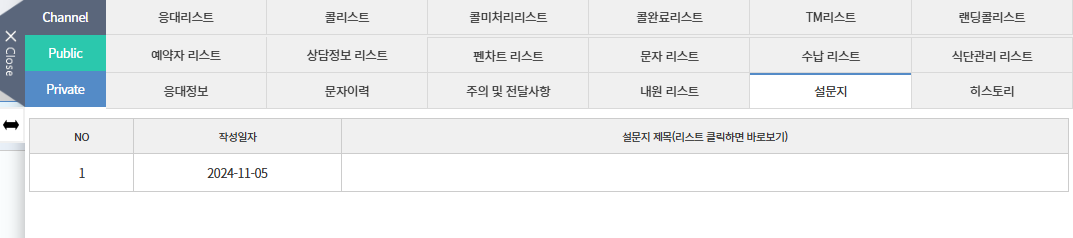
**설문지**

&#x20;  -설문지 탭을 클릭하면 하기와 같이 작성일자 순으로 설문지 리스트가 나타난다.

&#x20;  -순번, 작성일자, 설문지 제목 순으로 보여진다.

<figure><img src="https://content.gitbook.com/content/gOYfCA5TFpsvYrih5JMc/blobs/n9BXGGNpxqvb9Z8u6o0U/image.png" alt=""><figcaption></figcaption></figure>

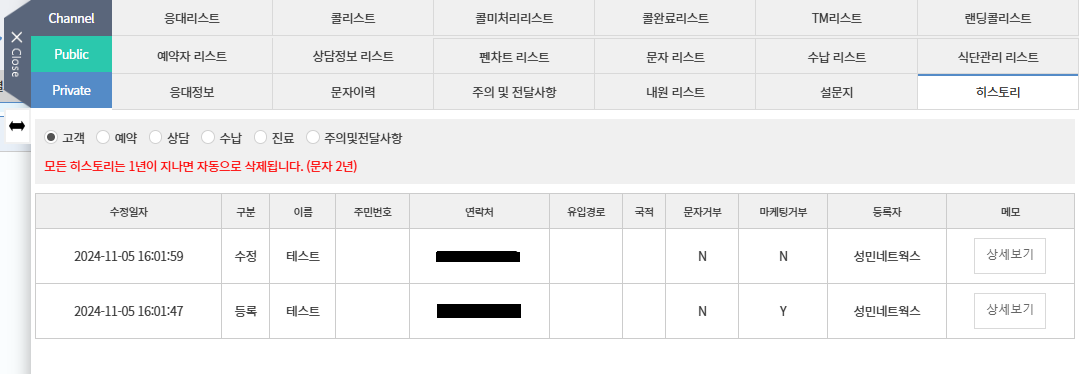
**히스토리**

&#x20;  -히스토리 탭을 클릭하면 하기와 같이 수정일자 순으로 히스토리 리스트가 나타난다.

&#x20;  -고객, 예약, 상담, 수납, 진료, 주의 및 전달사항 별로 히스토리 리스트를 확인 할 수 있다.

&#x20;  -수정 일자, 구분, 이름, 주민번호, 연락처, 유입경로, 국적, 문자거부 여부, 마케팅 거부 여부, 등록자, 메모 순으로 보여진다.

&#x20;  -모든 히스토리는 1년, 문자는 2년이 지나면 삭제된다.
<figure><img src="https://content.gitbook.com/content/gOYfCA5TFpsvYrih5JMc/blobs/eA6X1HmdQtD2ilLq34uC/%EC%A0%9C%EB%AA%A9%20%EC%97%86%EC%9D%8C4.png" alt=""><figcaption></figcaption></figure>