> For the complete documentation index, see [llms.txt](https://as.talkcrm24.com/llms.txt). Markdown versions of documentation pages are available by appending `.md` to page URLs; this page is available as [Markdown](https://as.talkcrm24.com/talkcrm_ai-1/6./6.3.md). Agents can also search and read this documentation through its [MCP server](https://as.talkcrm24.com/~gitbook/mcp).
# 6.3 상담정보
진료에 대해 상담한 항목 및 금액, 메모를 작성합니다. 이 금액으로 수납이 진행됩니다.
## 상담정보 내역 확인
상담정보에서 기존 상담 내역 리스트 확인이 가능하고, 클릭하여 세부 내용 확인 및 수정이 가능합니다.
또한상담정보 리스트에 마우스 오버하면 하기와 같이 상담정보 상세내용을 미리보기로 확인할 수 있습니다.
## 상담정보 등록 방법
1. 신규 버튼 클릭
2. 상담한 진료서비스 등록
3. 상담메모 및 유입경로, 상담결과 등 입력
4. '저장'(상담정보만 저장) 혹은 '저장 후 수납등록'(상담정보 저장 후 수납 단계로 이동) 버튼 클릭
{% @arcade/embed flowId="wao1DT1PZ6lvQ9NMs393" url="" %}
## 진료서비스 입력 방법
### 진료서비스 입력 순서
1. 진료서비스 선택
1. 진료서비스 검색방법
* 단어검색
* 검색박스에 진료서비스(진료구분) 단어 2개이상을 입력하면 하단에 자동 검색된 리스트가 나온다.
* 대분류, 중분류 클릭하여 선택
* 검색박스에 마우스를 클릭하면 진료명(대분류), 진료구분(중분류) 카테고리 단위로 검색할 수 있다.
2. 진료서비스 별 금액입력
1. 진료서비스와수량 선택하면 표준금액이 입력
1. 표준금액 = 표준금액단가 \* 수량
2. 표준금액이 맞지 않는 경우, 상담 견적금액으로 금액을 수정하여 입력
3. 진료서비스 별 지정의 선택
4. 저장 버튼 클릭하여 진료서비스 추가
5. 그 외 상담한 모든 진료서비스를 1\~4의 방법으로 등록
1. 선불금 항목만 단일 진료서비스 등록하여 결제 진행
### 진료서비스 금액
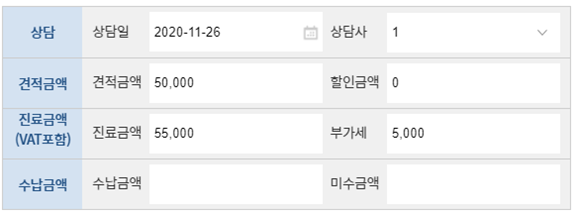
진료서비스를 등록하게 되면 우측 칸에 입력한 총 금액이 출력됩니다.
* 표준금액 = 견적금액 + 할인금액
* 할인금액 = 준금액-상담견적
* 진료금액 = 견적금액 + 부가세
* 수납금액 = 진료금액 – 미수금액
## 상담 메모 입력
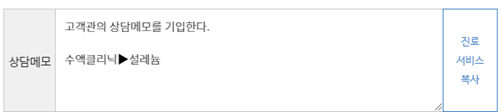
상담 진행 시 고객과 상담한 내용을 기입하여 향후 고객 관리 업무에 활용한다.
### 진료 서비스 복사 버튼
클릭하면 입력한모든진료 서비스 리스트 항목이 상담 메모에 자동 기입되는 기능
### 진료 서비스 자동 입력 기능
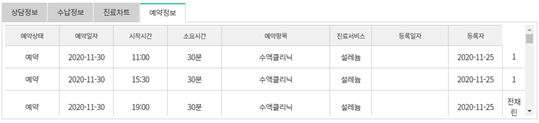
상담정보 저장 창에서 하단상**담 정보, 예약 정보 탭에 있는 리스트를 더블 클릭하면 리스트의 진료 서비스 정보가 자동으로 진료 서비스 항목에 추가된**다. (기존 내용은 삭제되고 추가로 업데이트 됨)
## 상담정보(분류, 결과, 할인사유)
상담정보에 대한 상세내용을 리스트에서 선택합니다.
필수 입력 사항은 아니고, 리스트 항목은 설정관리에서 직접 설정 가능합니다.
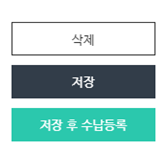
## 저장 / 저장 후 수납등록 버튼
삭제 및 저장 기능에 대해 설명.
### 삭제
삭제 권한이 있는 사용자는 클릭하면 해당 상담 정보 리스트 삭제
### 저장
상담 정보가 저장되어 리스트에 추가
### 저장 후 수납 등록
입력한 상담정보가 저장된 후, 해당 금액을 결제하는 수납정보 등록 창으로 바로 이동
\- 직전에 저장된 상담 정보 진료 서비스 내용이 수납 정보 등록 창 진료 서비스 내용에 연동된다.
### 상담 정보 수정
\- 상담 정보 리스트를 클릭하면 상담 정보 수정 화면이 활성화된다. (상담 정보 저장 창)
\- 수정할 내용으로 수정한 뒤 저장 버튼을 클릭한다.