
> For the complete documentation index, see [llms.txt](https://as.talkcrm24.com/llms.txt). Markdown versions of documentation pages are available by appending `.md` to page URLs; this page is available as [Markdown](https://as.talkcrm24.com/talkcrm_ai-1/6./6.4.md). Agents can also search and read this documentation through its [MCP server](https://as.talkcrm24.com/~gitbook/mcp).

# 6.4 수납정보

상담정보에서 등록한 견적금액을 바탕으로 실제 수납을 등록하는 메뉴 (진료서비스 견적에 대한 수납, 환불, 추가할인)

## 수납정보 내역 확인

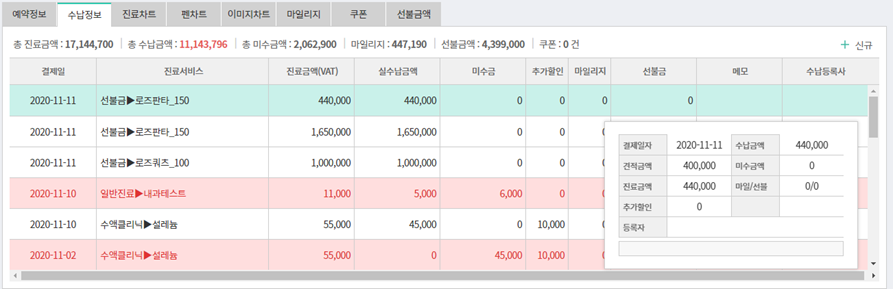
&#x20;  수납정보 탭을 선택하면 하기와 같이 수납정보 리스트 및 통계항목이 출력된다.

<figure><img src="https://content.gitbook.com/content/gOYfCA5TFpsvYrih5JMc/blobs/dndSWDtI0tRvKTKZTULe/image.png" alt=""><figcaption></figcaption></figure>

**마우스 오버 기능**

&#x20;  상기 이미지와 같이 수납정보 리스트위에 마우스 오버하면 상세표가 팝업처리됨.

**통계내역 요약표시**

&#x20;  수납정보 리스트 상단에 선택된 고객의 전체 수납정보 통계가 요약되어 표시된다.

<figure><img src="https://content.gitbook.com/content/gOYfCA5TFpsvYrih5JMc/blobs/y1iIH01TzyHdvsWwDB7S/image.png" alt=""><figcaption></figcaption></figure>

## 수납정보 등록 방법

<figure><img src="https://3899761469-files.gitbook.io/~/files/v0/b/gitbook-x-prod.appspot.com/o/spaces%2FgOYfCA5TFpsvYrih5JMc%2Fuploads%2Fct5gS7ZgkTrIf2ESvyb0%2Fimage.png?alt=media&amp;token=9fa0a0f7-b075-484f-9dff-74250b523a94" alt=""><figcaption></figcaption></figure>

### ① 진료서비스 및 견적금액 등록

#### 진료서비스등록방법

1. **상담정보에서 가져오기**

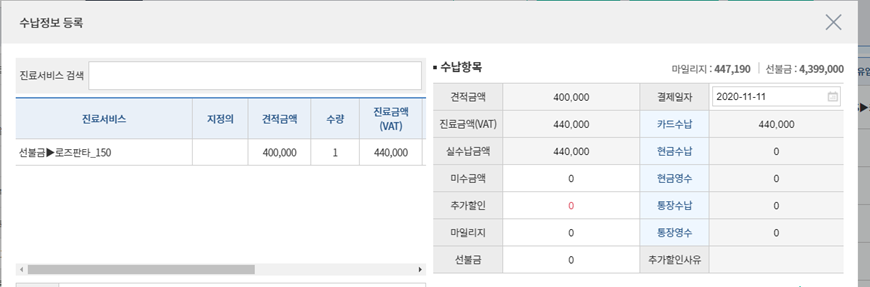
   &#x20;상담정보 등록 후 “저장 후 수납등록“ 버튼을 누르면 하기와 같이 상담정보에 등록된 진료서비스 항목을 가져온다.

   <figure><img src="https://content.gitbook.com/content/gOYfCA5TFpsvYrih5JMc/blobs/M1eibIkFZ5CsKHHjPhxE/image.png" alt=""><figcaption></figcaption></figure>

   •   진료서비스가 등록되면 수납항목에 해당 견적금액과 진료금액이 자동으로 삽입된다.

   •   진료서비스 항목은 1개이상 등록이 가능하다.

   <mark style="color:red;">(단 선불금 진료서비스 항목은 1개만 등록 가능하다.  (설정옵션이 선불금 항목인 진료서비스만 해당)</mark>
2. **하단 상담정보 탭에서 리스트를 클릭하여 가져오기**
3. **수납정보 등록창에서 진료서비스 추가입력**\
   진료 및 시술 시 추가된 진료서비스는 수납정보 창에서 바로 추가로 등록할 수 있습니다.

#### 진료서비스 지정의 수정, 삭제

수납정보 등록창의 진료서비스 리스트에서 우측마우스를 클릭 > 진료삭제, 지정의 수정 가능

<figure><img src="https://3899761469-files.gitbook.io/~/files/v0/b/gitbook-x-prod.appspot.com/o/spaces%2FgOYfCA5TFpsvYrih5JMc%2Fuploads%2FXEPDyXYpf4ky3lIwzEFE%2Fimage.png?alt=media&amp;token=6a563c76-348b-4e3a-8eb7-5b962a50642d" alt=""><figcaption></figcaption></figure>

### ② 수납메모 작성

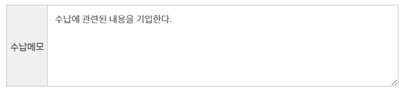
&#x20;  수납메모에 수납에 관련된 내용을 기입한다.

<figure><img src="https://content.gitbook.com/content/gOYfCA5TFpsvYrih5JMc/blobs/nAiepwLT0hyKJiPldp3R/image.png" alt=""><figcaption></figcaption></figure>

### ③ 수납 영역에서 결제수단 별 결제금액 입력

<figure><img src="https://3899761469-files.gitbook.io/~/files/v0/b/gitbook-x-prod.appspot.com/o/spaces%2FgOYfCA5TFpsvYrih5JMc%2Fuploads%2Fx0SR34rNomLlwXgX9Onb%2Fimage.png?alt=media&amp;token=facb611b-cdc7-4e8e-8ca4-816aa7b05078" alt=""><figcaption></figcaption></figure>

### ④ 수납 영역 우측 상단의 '수납등록' 버튼 클릭

'+수납등록'을 누르면 수납완료 후 하단에 결제 리스트가 생성된다.

<figure><img src="https://3899761469-files.gitbook.io/~/files/v0/b/gitbook-x-prod.appspot.com/o/spaces%2FgOYfCA5TFpsvYrih5JMc%2Fuploads%2FgHBdZdeJSAXHnxWyCTAd%2Fimage.png?alt=media&amp;token=9109f903-01f8-4f3a-b150-026ebfbc6fac" alt=""><figcaption></figcaption></figure>

### ⑤ 저장 버튼 클릭

### 수납 추가 기능

<figure><img src="https://3899761469-files.gitbook.io/~/files/v0/b/gitbook-x-prod.appspot.com/o/spaces%2FgOYfCA5TFpsvYrih5JMc%2Fuploads%2FtU8GblyU1Vo2pH2G9R3y%2Fimage.png?alt=media&amp;token=9c172a0c-4f4b-4d33-8e67-59fc4ea1d173" alt=""><figcaption></figcaption></figure>

1. **금액 간편 입력** : 결제수단의 텍스 영역을 클릭하면 수납해야 할 금액이 자동으로 입력됨
   1. 카드금액, 현금금액, 통장금액, 마일리지, 선불금 영역
2. **충전금액 확인** : 해당고객의 마일리지, 선불금 잔여금액이 표시됨
   1. 해당 금액 내에서 마일리지, 선불금을 활용해 수납 가능
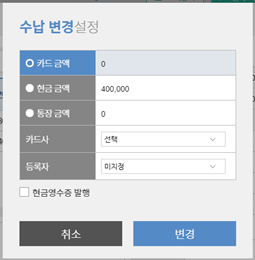
3. **수납변경** : 결제수단 별 수납 금액, 카드사, 수납 등록자 변경 가능

<figure><img src="https://content.gitbook.com/content/gOYfCA5TFpsvYrih5JMc/blobs/Z9Icj94gKnabXJo3px6x/image.png" alt=""><figcaption></figcaption></figure>

5. **금액수정** : 해당 수납 건의 수납 금액 변경 가능

   <figure><img src="https://3899761469-files.gitbook.io/~/files/v0/b/gitbook-x-prod.appspot.com/o/spaces%2FgOYfCA5TFpsvYrih5JMc%2Fuploads%2FFVvdyqjdmmEGFrJSRacA%2Fimage.png?alt=media&amp;token=940e3757-030c-4dcd-a053-629be59df30c" alt=""><figcaption></figcaption></figure>

### 수납 등록 예시

<figure><img src="https://3899761469-files.gitbook.io/~/files/v0/b/gitbook-x-prod.appspot.com/o/spaces%2FgOYfCA5TFpsvYrih5JMc%2Fuploads%2F6lIzsoqTWIYT4LdXOwNt%2Fimage.png?alt=media&amp;token=1936105a-5a1f-4ec6-aef0-d6a19389e98a" alt=""><figcaption></figcaption></figure>

1. 수납해야 할 진료금액은 132만원이다.
2. 수납방법은 동시 수납 또는 개별 수납으로 가능하다.
   1. 카드금액 40만원(카드사 국민카드), 현금영수 40만원, 마일리지 20만원, 선불금 20만원 수납진행
      1. 선불금, 마일리지가 사용되면 충전된 금액에서 차감된다.
3. 수납일은 오늘일자 자동선택, 등록자 선택, 현금영수증발행 체크 후 “수납등록” 버튼 클릭
4. 수납등록이 되면 하단 리스트에 수납전표 리스트가 추가된다.

## **수납취소**

**수납 취소 시 수납 통계에 취소 금액으로 남으며, 당일 수납인 경우에는 취소 후 삭제가 가능하다.**

**(수납 삭제 시 수납 통계에 기록이 남지 않음)**

수납정보 등록창 > 수납영역 > 수납리스트에서  마우스 우측버튼을 클릭 > 수납취소 클릭

<figure><img src="https://3899761469-files.gitbook.io/~/files/v0/b/gitbook-x-prod.appspot.com/o/spaces%2FgOYfCA5TFpsvYrih5JMc%2Fuploads%2F6pCUvr1OlIowMq1CImrq%2Fimage.png?alt=media&amp;token=8f10f281-6fae-4b04-941f-8452a84e506f" alt=""><figcaption></figcaption></figure>

* 클릭하면 수납정보가 취소된다. (시제관리 기준)

  <figure><img src="https://3899761469-files.gitbook.io/~/files/v0/b/gitbook-x-prod.appspot.com/o/spaces%2FgOYfCA5TFpsvYrih5JMc%2Fuploads%2FBmcGdborBVsQOgPpQ66l%2Fimage.png?alt=media&amp;token=d7882971-549d-4679-b7e6-8eb1663bde80" alt=""><figcaption></figcaption></figure>

  * 수납일자 = 취소일자: 전표 완전 삭제처리
  * 수납일자 ≠ 취소일자: 수납전표, 취소전표 표시됨.
* 취소 후수납리스트 통계

  <figure><img src="https://3899761469-files.gitbook.io/~/files/v0/b/gitbook-x-prod.appspot.com/o/spaces%2FgOYfCA5TFpsvYrih5JMc%2Fuploads%2Fr5yV2g5A2HrO5Vs381Io%2Fimage.png?alt=media&amp;token=c766e25a-e7db-4495-92c3-022b52d9e1f8" alt=""><figcaption></figcaption></figure>

## 수납 삭제

수납정보 등록창 > 수납영역 > 수납 취소된 상태의 수납리스트에서 다시 우클릭 > 수납삭제 버튼 클릭

* 당일 등록한 수납만 삭제 가능
* 매일 마감되는 구조이기에, 이전 일자의 수납은 취소 처리된다.&#x20;
  * 금일 수납금액에서 취소 금액만큼 마이너스 처리

<figure><img src="https://3899761469-files.gitbook.io/~/files/v0/b/gitbook-x-prod.appspot.com/o/spaces%2FgOYfCA5TFpsvYrih5JMc%2Fuploads%2FlaMdX8uXFhIO9V2l3Bch%2Fimage.png?alt=media&amp;token=914f536e-bab2-4283-b897-3cc4d7623ca2" alt=""><figcaption></figcaption></figure>

## **할인**

1. 수납정보 등록창 > 수납영역 > 우측 상단의 '할인' 버튼 클릭
2. [할인금액 설정](#undefined-10)
3. 할인 사유 작성
4. 사용 버튼 클릭하여 할인금액 저장

#### 할인 금액 설정 방법

<figure><img src="https://3899761469-files.gitbook.io/~/files/v0/b/gitbook-x-prod.appspot.com/o/spaces%2FgOYfCA5TFpsvYrih5JMc%2Fuploads%2FjDQEYdDe0LOzQGvOEsxm%2Fimage.png?alt=media&amp;token=dac62c98-0858-42c3-994c-e79268dfa873" alt=""><figcaption></figcaption></figure>

1. VAT 할인 자동입력 : 해당 버튼 클릭 시, 각 진료서비스에서 10%씩 할인 금액이 입력됨
2. 할인율 입력 : 할인율을 직접 입력하면, 각 진료서비스에서 해당 %씩 할인 금액이 입력됨
3. 추가할인 금액 : 각 진료서비스 별로 할인금액을 직접 입력

## 환불

<figure><img src="https://3899761469-files.gitbook.io/~/files/v0/b/gitbook-x-prod.appspot.com/o/spaces%2FgOYfCA5TFpsvYrih5JMc%2Fuploads%2FW6PnADqTb04mitUAv3sq%2Fimage.png?alt=media&amp;token=32f1f96d-9c25-4fb7-8a45-6064a94b3fa1" alt=""><figcaption></figcaption></figure>

1. 수납정보 등록창 > 수납영역 > 우측 상단의 '환불' 버튼 클릭
2. 환불할 진료서비스 선택
   1. 환불금은 진료서비스 별로선택하여 입력
   2. 잔여금액 : 회차관리 사용 시, 잔여회차 만큼의 환불 가능 잔여금액 (1/n \* 잔여회차)
3. 환불회차 입력 (환불되지 않은 회차는 잔여로 남아 추후 고객이 사용 가능)
4. 환불금액 입력
   1. 환불을 진행한 결제수단 별로 환불금액을 입력
5. 화살표 클릭(선택한 진료서비스에 대한 환불 회차 및 금액 입력 완료 후)
6. 환불 사유 작성
7. 적용 버튼 클릭&#x20;

## 선불금, 마일리지

충전된 선불금, 마일리지 금액은 수납 시 결제수단으로 충전금액 만큼 사용 가능

#### 잔여 선불금, 마일리지 금액 확인

해당 텝에서 등록 및 사용내역 확인 가능

<figure><img src="https://3899761469-files.gitbook.io/~/files/v0/b/gitbook-x-prod.appspot.com/o/spaces%2FgOYfCA5TFpsvYrih5JMc%2Fuploads%2F7FdhZbbYWAselKpdJZX4%2Fimage.png?alt=media&amp;token=ed385bce-7210-4c1d-b0cb-ada90400b70f" alt=""><figcaption></figcaption></figure>

<figure><img src="https://3899761469-files.gitbook.io/~/files/v0/b/gitbook-x-prod.appspot.com/o/spaces%2FgOYfCA5TFpsvYrih5JMc%2Fuploads%2FIibaSk6WyJ9uxgKIbKBX%2Fimage.png?alt=media&amp;token=89b4dd15-8905-4151-a99f-42babea16afd" alt=""><figcaption></figcaption></figure>

#### 사용 및 잔여내역 문자 전송

해당 텝에서 '문자' 버튼을 클릭하면 조회한 기간의 선불금액, 마일리지 내역을 고객에게문자로 전송 가능

<figure><img src="https://3899761469-files.gitbook.io/~/files/v0/b/gitbook-x-prod.appspot.com/o/spaces%2FgOYfCA5TFpsvYrih5JMc%2Fuploads%2FsaVznkkCYUysRMNMDHZJ%2Fimage.png?alt=media&amp;token=a96a5a6e-3178-4758-822d-c061fa3f8a0f" alt=""><figcaption></figcaption></figure>

#### 충전 방법

* **선불금** : 선불금 진료서비스 결제 시, 해당 고객에게 선불금 자동 충전

  <figure><img src="https://3899761469-files.gitbook.io/~/files/v0/b/gitbook-x-prod.appspot.com/o/spaces%2FgOYfCA5TFpsvYrih5JMc%2Fuploads%2FnTtsjHKUtLhglkk4if4n%2Fimage.png?alt=media&amp;token=7a292b23-602f-4602-b81f-3ccf76606ab0" alt=""><figcaption></figcaption></figure>

  * 선불금 진료서비스 설정 : 설정관리 > 진료설정 > 진료명 설정에서 옵션을 '선불'로 선택

    <figure><img src="https://3899761469-files.gitbook.io/~/files/v0/b/gitbook-x-prod.appspot.com/o/spaces%2FgOYfCA5TFpsvYrih5JMc%2Fuploads%2FE6DEYyRRIuWA28TIsyWX%2Fimage.png?alt=media&amp;token=801241f2-f36b-4d1f-8c04-9884b6ff5480" alt=""><figcaption></figcaption></figure>

* **마일리지** : 서비스로 고객에게 부여하는 금액으로, 마일리지 텝에서 수동 등록(등록자 정보 기입 필요)

  <figure><img src="https://3899761469-files.gitbook.io/~/files/v0/b/gitbook-x-prod.appspot.com/o/spaces%2FgOYfCA5TFpsvYrih5JMc%2Fuploads%2FaLekBgQTWS9zkYNCn4cX%2Fimage.png?alt=media&amp;token=a9ba44f0-c8d7-47ee-a5ce-3de2bef5975d" alt=""><figcaption></figcaption></figure>

#### 취소 및 삭제

* **선불금** : 선불금 진료서비스의 수납을 취소 및 삭제하면 충전됐던 선불금이 삭제됨
  * 잔여 선불금액이 남아있어야 취소가 가능함
    * 잔여 선불금액 복구 : 선불금으로 수납한 수납정보 취소 및 삭제 시 차감된 선불금이 복구됨
* **마일리지** : '수동등록삭제' 버튼으로 등록했던 마일리지 리스트 삭제
  * 삭제할 마일리지 리스트 선택 > 수동등록삭제 버튼 클릭

    <figure><img src="https://3899761469-files.gitbook.io/~/files/v0/b/gitbook-x-prod.appspot.com/o/spaces%2FgOYfCA5TFpsvYrih5JMc%2Fuploads%2FFGWAKyvQeNyPqcwOnfxW%2Fimage.png?alt=media&amp;token=e075bd94-6dda-4043-80ee-8a6df1d79fdd" alt=""><figcaption></figcaption></figure>

#### 잔여 금액 통계 확인

업무관리(수납) > 선불금,마일리지 리스트 : 차감되지 않고 남아있는 선불금, 마일리지를 모두 조회

<figure><img src="https://3899761469-files.gitbook.io/~/files/v0/b/gitbook-x-prod.appspot.com/o/spaces%2FgOYfCA5TFpsvYrih5JMc%2Fuploads%2FxbkXFLp3szMtz3jkgCBg%2Fimage.png?alt=media&amp;token=14f6b34a-4028-45d3-a151-bedf48334807" alt=""><figcaption></figcaption></figure>

## 수납 통계 확인

<figure><img src="https://3899761469-files.gitbook.io/~/files/v0/b/gitbook-x-prod.appspot.com/o/spaces%2FgOYfCA5TFpsvYrih5JMc%2Fuploads%2FYgMk7TXObyUX4MyyCI7g%2Fimage.png?alt=media&amp;token=554c6ce7-3f14-4cb7-8532-f72ea13e0aa6" alt=""><figcaption></figcaption></figure>

통계 메뉴 접근 권한자만 확인 가능

대표 수납통계 메뉴 : 업무과리(수납) > 수납리스트에서 조회하여 확인

* 상담사 별 조회 가능
* (권한이 있는 경우) 통계 메뉴 엑셀 다운로드 가능

## 수납 용어

<table><thead><tr><th width="142">용어</th><th width="281">수식</th><th>설명</th></tr></thead><tbody><tr><td>표준금액</td><td>견적금액 = 표준금액 – 할인금액</td><td>진료서비스 설정관리에 등록된 표준금액</td></tr><tr><td>할인금액</td><td>상담정보 등록 시 표준금액에서 할인한 금액</td><td></td></tr><tr><td>견적금액</td><td>상담정보 등록 시 표준금액에서 할인된 금액</td><td></td></tr><tr><td>진료금액</td><td>진료금액 = 견적금액 + 부가세</td><td>견적금액에 부가세를 포함하여 고객청구 금액</td></tr><tr><td>부가세(VAT)</td><td>진료서비스 표준금액 설정 시 부가세 적용체크</td><td></td></tr><tr><td>총 수납금액</td><td><p>총 수납금액 =</p><p>실 수납금액+추가할인+마일리지+선불금</p></td><td>진료금액에서 미수금액을 제외한 총 수납금액</td></tr><tr><td>추가할인</td><td>수납 시 추가할인 적용된 금액</td><td></td></tr><tr><td>마일리지</td><td><p>수납 시 충전된 마일리지로 결제된 금액</p><p>마일리지 충전은 설정관리에 의해 비율충전됨.</p></td><td></td></tr><tr><td>선불금</td><td><p>수납 시 충전된 선불금으로 결제된 금액</p><p>선불금 충전은 선불금항목 구매 시 충전됨.</p></td><td></td></tr><tr><td>미수금액</td><td>미수금액 = 진료금액 – 총 수납금액</td><td>진료금액에서 미납된 금액</td></tr><tr><td>실수납금액</td><td>실 수납금액 = 카드수납+현금수납+현금영수+통장수납+통장영수</td><td>고객에게 현금화폐로 결제된 수납금액</td></tr><tr><td>카드수납</td><td>카드로 수납한 금액</td><td></td></tr><tr><td>현금수납</td><td>현금으로 수납한 금액</td><td></td></tr><tr><td>현금영수</td><td>현금영수처리한 수납금액</td><td></td></tr><tr><td>통장수납</td><td>통장으로 입금된 금액</td><td></td></tr><tr><td>통장영수</td><td>통장입금 후 현금영수 처리된 금액</td><td></td></tr><tr><td>수납일</td><td>각 수납이 등록된 일자 => 시제일자 처리</td><td></td></tr><tr><td>결제일</td><td>수납정보가 등록된 일자 => 병원 매출이 발생된 일자</td><td></td></tr><tr><td>취소일</td><td>수납된 전표를 취소한 일자 => 시제일자 처리</td><td></td></tr></tbody></table>
