> For the complete documentation index, see [llms.txt](https://as.talkcrm24.com/llms.txt). Markdown versions of documentation pages are available by appending `.md` to page URLs; this page is available as [Markdown](https://as.talkcrm24.com/talkcrm_ai-1/6./6.4-1.md). Agents can also search and read this documentation through its [MCP server](https://as.talkcrm24.com/~gitbook/mcp).

# 6.4 처방전

약품 및 주사제 처방전을 발급합니다. (※ 비급여 처방만 가능)

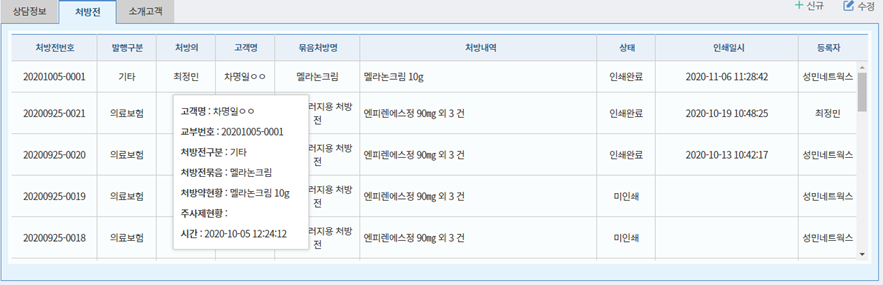
처방전 탭을 선택하면 하기와 같이 처방전 리스트가 출력된다.

리스트 위에 마우스 오버 하면 상세 내용이 팝업처리 된다.

<figure><img src="https://content.gitbook.com/content/gOYfCA5TFpsvYrih5JMc/blobs/DGH7Xp8NHHXGfzkLXjto/image.png" alt=""><figcaption></figcaption></figure>

## 신규 등록 방법

<figure><img src="https://3899761469-files.gitbook.io/~/files/v0/b/gitbook-x-prod.appspot.com/o/spaces%2FgOYfCA5TFpsvYrih5JMc%2Fuploads%2FNFSArvNtfe66mjAZN9Nj%2Fimage.png?alt=media&amp;token=2bddeb37-a304-4a6d-a978-f81c7af61f2d" alt=""><figcaption></figcaption></figure>

### ① '신규' 클릭

* 고객관리/고객상세 > 처방전 텝 > '신규' 버튼 클릭
* 예약관리 > 예약셀 선택 후 우클릭 > 처방전 발급 클릭

<figure><img src="https://3899761469-files.gitbook.io/~/files/v0/b/gitbook-x-prod.appspot.com/o/spaces%2FgOYfCA5TFpsvYrih5JMc%2Fuploads%2F78bzVPo75vAThJ4bTrmF%2Fimage.png?alt=media&amp;token=48272410-9d7a-46d0-a0ba-176a28bb3d9a" alt=""><figcaption></figcaption></figure>

### ② 처방전 발급 원장 선택

처방전 담당의사를 선택하면 설정된 면허내용이 자동 표시된다.

<figure><img src="https://content.gitbook.com/content/gOYfCA5TFpsvYrih5JMc/blobs/yORiAYTciLyVmxHWYd6B/image.png" alt=""><figcaption><p>예시 이미지</p></figcaption></figure>

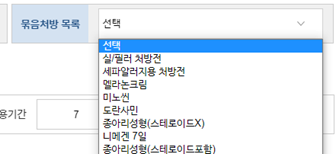
### ③ (묶음처방 시) 묶음처방 선택

(묶음처방 시) 묶음처방 목록에서 처방하고자 하는 묶음처방 선택

<figure><img src="https://content.gitbook.com/content/gOYfCA5TFpsvYrih5JMc/blobs/DnFcoxFO5nbmPGOPsTRY/image.png" alt=""><figcaption></figcaption></figure>

### ④ (약품 개별 추가 시) 개별 약품 추가

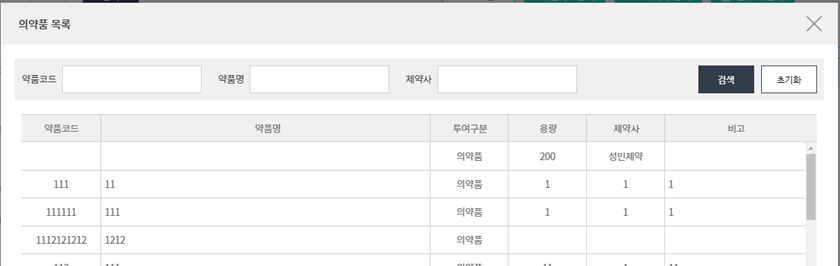
(약품 개별 추가 시) '의약품 추가' 버튼으로 개별 약품 추가

&#x20;  \- 버튼을 클릭하면 하기와 같이 의약품 목록창이 활성화된다.

&#x20;  \- 약품코드, 약품명, 제약사 검색어로 검색이 가능하다.

&#x20;  \- 검색된 리스트 중 추가하고자 하는 약품리스트를 클릭하면 “처방의약품”리스트에 추가된다.

<figure><img src="https://content.gitbook.com/content/gOYfCA5TFpsvYrih5JMc/blobs/KMjlF8COSFjasrwW1ABn/image.png" alt=""><figcaption></figcaption></figure>

#### 주사제처방 : 처방의약품 추가 기능과 동일하다.

### ⑤ 인쇄 버튼 클릭

인쇄 버튼을 눌러 처방전 출력 (원장 직인이 찍힌 상태로 처방전이 출력)

<figure><img src="https://3899761469-files.gitbook.io/~/files/v0/b/gitbook-x-prod.appspot.com/o/spaces%2FgOYfCA5TFpsvYrih5JMc%2Fuploads%2F15IUzHtQ0GxfWkdnGspf%2Fimage.png?alt=media&amp;token=f0dd80b6-361e-4fdd-8295-b16582d1dbc9" alt=""><figcaption></figcaption></figure>

#### **하단 버튼 설명**

<figure><img src="https://content.gitbook.com/content/gOYfCA5TFpsvYrih5JMc/blobs/RtlZnBXU84GwnbN3xHjy/%EC%A0%9C%EB%AA%A9%20%EC%97%86%EC%9D%8C4.png" alt=""><figcaption></figcaption></figure>

•   전체인쇄 (제출용, 보관용)

고객제출용, 병원보관용 처방전 2장이 인쇄된다.  (리스트에 인쇄일시가 등록된다.)

•   제출용 인쇄

제출용만 인쇄된다. (리스트에 인쇄일시가 등록된다.)

•   보관용 인쇄

보관용만 인쇄된다. (리스트에 인쇄일시가 등록된다.)

•  환자 보관용 인쇄

환자 보관용으로 인쇄된다.

•   삭제

처방전 삭제 사용자는 활성화된 처방전을 삭제할 수 있다.

•   전체 초기화

선태 및 등록된 리스트가 전부 초기화 된다.

•   임시저장

등록된 처방전을 임시 저장한다. (처방전 등록창이 그대로 유지된다.)

•   저장

등록된 처방전을 저장한다. 처방전 등록창이 자동 종료된다.

## 동일 처방 재처방

기존 처방 리스트 선택 후 우클릭 > '동일처방' 버튼 클릭

<figure><img src="https://3899761469-files.gitbook.io/~/files/v0/b/gitbook-x-prod.appspot.com/o/spaces%2FgOYfCA5TFpsvYrih5JMc%2Fuploads%2FAegp002ersnG64inCaiy%2Fimage.png?alt=media&amp;token=8dae4c00-6969-447b-ad88-0f9e8d2bd0ac" alt=""><figcaption></figcaption></figure>

## 처방 통계 확인

<figure><img src="https://3899761469-files.gitbook.io/~/files/v0/b/gitbook-x-prod.appspot.com/o/spaces%2FgOYfCA5TFpsvYrih5JMc%2Fuploads%2FGsZf9UFHHd1DaXKaSqHq%2Fimage.png?alt=media&amp;token=adfbf070-1083-4cd8-85cb-ec785cb34194" alt=""><figcaption></figcaption></figure>

통계 메뉴 접근 권한자만 확인 가능

업무과리(고객) > 처방약품  리스트에서 조회하여 확인

* 상담사 별 조회 가능
* (권한이 있는 경우) 통계 메뉴 엑셀 다운로드 가능