> For the complete documentation index, see [llms.txt](https://as.talkcrm24.com/llms.txt). Markdown versions of documentation pages are available by appending `.md` to page URLs; this page is available as [Markdown](https://as.talkcrm24.com/talkcrm_ai-1/6./6.6.md). Agents can also search and read this documentation through its [MCP server](https://as.talkcrm24.com/~gitbook/mcp).

# 6.6 펜차트/이미지

선택된 고객에게 등록된 펜차트, 이미지차트를 검색, 수정, 삭제할 수 있다.

## 펜차트/이미지 리스트 확인

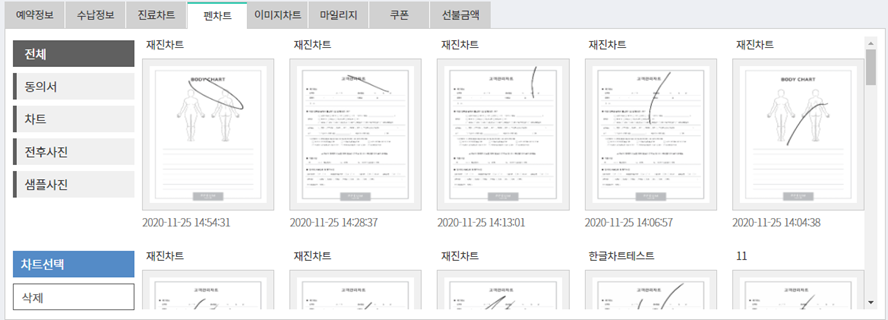
펜차트/이미지 탭을 선택하여 기존에 작성한 고객의 펜차트 리스트를 확인합니다.&#x20;

(펜차트/이미지 동일)

<figure><img src="https://content.gitbook.com/content/gOYfCA5TFpsvYrih5JMc/blobs/1j9xKH8vAmAIxrXi6Teg/image.png" alt=""><figcaption></figcaption></figure>

### **펜차트/이미지 제목 수정**

<figure><img src="https://3899761469-files.gitbook.io/~/files/v0/b/gitbook-x-prod.appspot.com/o/spaces%2FgOYfCA5TFpsvYrih5JMc%2Fuploads%2FyYys0BXNnmZwRSCeWmBs%2Fimage.png?alt=media&amp;token=ecc14064-7f87-4f90-a40e-8090c7407de5" alt=""><figcaption></figcaption></figure>

1. 제목을 수정하고자 하는 차트 또는 이미지의 체크박스를 선택
2. 수정 버튼 클릭
3. 이미지 명, 분류를 작성 및 선택
4. 수정 버튼 클릭

### **펜차트/이미지 삭제**

<figure><img src="https://3899761469-files.gitbook.io/~/files/v0/b/gitbook-x-prod.appspot.com/o/spaces%2FgOYfCA5TFpsvYrih5JMc%2Fuploads%2FmsfaU9bPYdXBnRnJSsoT%2Fimage.png?alt=media&amp;token=abf60a13-5632-4e76-8769-13b66828c43c" alt=""><figcaption></figcaption></figure>

1. 삭제하고자 하는 차트 또는 이미지의 체크박스를 선택
2. 삭제 버튼 클릭

### **펜차트/이미지 분류 및 검색**

<figure><img src="https://3899761469-files.gitbook.io/~/files/v0/b/gitbook-x-prod.appspot.com/o/spaces%2FgOYfCA5TFpsvYrih5JMc%2Fuploads%2FHxTPVrzRUSmKV68b2G8C%2Fimage.png?alt=media&amp;token=91645952-781b-4cec-b4d8-d2c304a786eb" alt=""><figcaption></figcaption></figure>

1. 분류 : 좌측 검색구분 바를 클릭하여 카테고리 별로 확인 가능
2. 상단의 검색창을 이용해 검색 가능

## 펜차트 이미지 미리보기

* 펜차트 탭 > 리스트의 특정 펜차트 클릭 시

<figure><img src="https://3899761469-files.gitbook.io/~/files/v0/b/gitbook-x-prod.appspot.com/o/spaces%2FgOYfCA5TFpsvYrih5JMc%2Fuploads%2FXRi9CDgNsOGvftz66c9A%2Fimage.png?alt=media&amp;token=5b189777-93c4-4a1b-b98d-cc0aa0a01004" alt=""><figcaption></figcaption></figure>

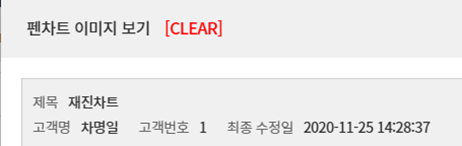
#### ① 상단펜차트 정보보기

<figure><img src="https://content.gitbook.com/content/gOYfCA5TFpsvYrih5JMc/blobs/XviuAJlF9meC2e5jr9T1/image.png" alt=""><figcaption></figcaption></figure>

제목, 고객명, 고객번호, 최종수정일 표시됨

#### ② 이미지 위에서 마우스 기능

&#x20;  \- 마우스 드래그 : 이미지 위치조정

&#x20;  \- 휠마우스 조정: 이미지 확대 축소

#### ③ 하단 메뉴바 기능

![](https://content.gitbook.com/content/gOYfCA5TFpsvYrih5JMc/blobs/BEPx8b0nPFxmFoI2iZwN/image.png)   이미지 확대, 축소

![](https://content.gitbook.com/content/gOYfCA5TFpsvYrih5JMc/blobs/5D06kg9ePcbKadQB4XeG/image.png)   이미지 각도 조정, 좌우반전, 상하반전

![](https://content.gitbook.com/content/gOYfCA5TFpsvYrih5JMc/blobs/hISbrxxFrPBRbSU9ka1l/image.png)   페이지 이동

![](https://content.gitbook.com/content/gOYfCA5TFpsvYrih5JMc/blobs/UgYhBH4qTX3MX5BklsL3/image.png)  **펜차트 수정모드**

![](https://content.gitbook.com/content/gOYfCA5TFpsvYrih5JMc/blobs/K8NOTpF38e8GaOZrBlKP/image.png)   펜차트 다운로드 (사용자 다운로드 권한자만 가능)

## **펜차트 작성**

<figure><img src="https://3899761469-files.gitbook.io/~/files/v0/b/gitbook-x-prod.appspot.com/o/spaces%2FgOYfCA5TFpsvYrih5JMc%2Fuploads%2FqsATstOme5DXC9x1HkVi%2Fimage.png?alt=media&amp;token=1dc4de8b-a37d-47a4-a154-ab77965f8c8d" alt=""><figcaption></figcaption></figure>

### 펜차트 수정

* 펜차트 탭 > 펜차트 리스트의 특정 펜차트 더블 클릭
* 펜차트 탭 > 특정 펜차트 클릭 > 이미지 (미리)보기 창 > 연필 아이콘(펜차트 작성버튼) 클릭 시

&#x20;  \- 펜차트 목록에서 수정할 펜차트를 선택하면 별도의 브라우저 탭이 활성화되어 실행된다.&#x20;

### 펜차트 등록

<figure><img src="https://3899761469-files.gitbook.io/~/files/v0/b/gitbook-x-prod.appspot.com/o/spaces%2FgOYfCA5TFpsvYrih5JMc%2Fuploads%2FCyHYzgYAnqWfYU7KSLy5%2Fimage.png?alt=media&amp;token=7a84fa54-a7a9-46f3-8094-2bbc6c14e45a" alt=""><figcaption></figcaption></figure>

* 고객관리화면상단의 펜차트 등록 버튼 클릭 > 작성할 펜차트 선택

&#x20;  \- 펜차트 배경(양식)을 선택하면 별도의 브라우저 탭이 활성화되어 실행된다.&#x20;

### 펜차트 작성 도구 설명

종료 시 저장 버튼 클릭 후 탭 끄기

<figure><img src="https://3899761469-files.gitbook.io/~/files/v0/b/gitbook-x-prod.appspot.com/o/spaces%2FgOYfCA5TFpsvYrih5JMc%2Fuploads%2FZmMiI6qd9hDveOjDtfBU%2Fimage.png?alt=media&amp;token=e543b006-8de6-4371-83d4-4bc901fc9fc1" alt=""><figcaption></figcaption></figure>

## **이미지 (비교)보기**

이미지 탭의 리스트 중 썸네일을 클릭하면 “이미지보기”창이 활성화된다.&#x20;

좌우화면으로 두 개의 이미지를 비교해 한 번에 볼 수 있다.

<figure><img src="https://3899761469-files.gitbook.io/~/files/v0/b/gitbook-x-prod.appspot.com/o/spaces%2FgOYfCA5TFpsvYrih5JMc%2Fuploads%2F2iqPgiEL6VPB5eKnXaL1%2Fimage.png?alt=media&amp;token=47a17c12-1eb0-421e-9f6f-704ab11ee116" alt=""><figcaption></figcaption></figure>

1. 왼쪽/오른쪽상단 배너 선택&#x20;
2. 해당 위치에 보여질 이미지를 우측 리스트에서 선택하여 좌우 이미지 배치

#### **이미지 위 마우스 기능**

&#x20;    -마우스 드래그 : 이미지 위치조정

&#x20;    -휠마우스 조정: 이미지 확대 축소

#### **하단 메뉴바 기능**

•          ![](https://content.gitbook.com/content/gOYfCA5TFpsvYrih5JMc/blobs/nNvgv7CYM8Wiy34CVJZo/image.png)        이미지 확대, 축소

•         ![](https://content.gitbook.com/content/gOYfCA5TFpsvYrih5JMc/blobs/cvIL1v9FdLqFVoxYyb4Y/image.png)         이미지 각도 조정, 좌우반전, 상하반전

•         ![](https://content.gitbook.com/content/gOYfCA5TFpsvYrih5JMc/blobs/x9rUjTFMIAiQedC485z4/image.png)         페이지 이동

•         ![](https://content.gitbook.com/content/gOYfCA5TFpsvYrih5JMc/blobs/7M1dnKEjRFk8p4jlRHf7/image.png)         펜차트 수정모드

•         ![](https://content.gitbook.com/content/gOYfCA5TFpsvYrih5JMc/blobs/6j4OSQtKx4ApGwlS7QWT/image.png)        펜차트 다운로드 (사용자 다운로드 권한자만 가능)<br>

## 이미지 등록

* 고객관리 화면 상단의 '이미지 등록' 버튼 클릭 > 작성할 이미지 선택(여러 이미지 선택 가능) > 카테고리 및 이미지 명칭 작성 > 등록 버튼 클릭
<figure><img src="https://3899761469-files.gitbook.io/~/files/v0/b/gitbook-x-prod.appspot.com/o/spaces%2FgOYfCA5TFpsvYrih5JMc%2Fuploads%2FVCaL1eRiILTD6Q7u8mIH%2Fimage.png?alt=media&amp;token=54beef91-be1b-45bf-8b4e-4024e79b9967" alt=""><figcaption></figcaption></figure>