> For the complete documentation index, see [llms.txt](https://as.talkcrm24.com/llms.txt). Markdown versions of documentation pages are available by appending `.md` to page URLs; this page is available as [Markdown](https://as.talkcrm24.com/talkcrm_ai-1/9.-ai/9.1/9.1.2.md). Agents can also search and read this documentation through its [MCP server](https://as.talkcrm24.com/~gitbook/mcp).
# 9.1.2 소셜 미디어
**1. 페이지 구성**
**1.1 소셜 미디어 리스트**
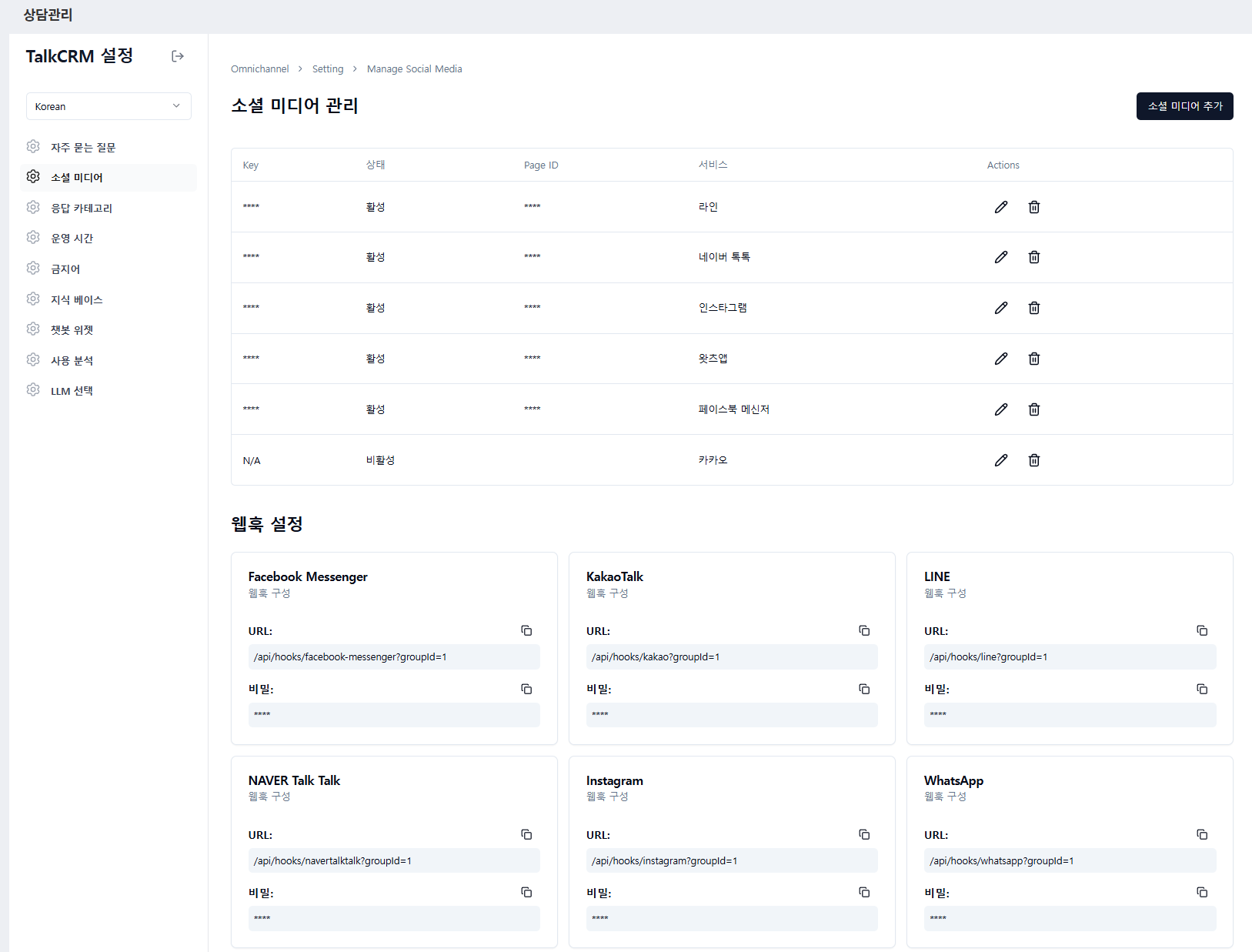
* '소셜 미디어 관리' 섹션에는 등록된 소셜 미디어 채널들이 리스트 형태로 표시됩니다.
* **Key**: 채널의 고유 키 값입니다.
* **상태**: 활성 또는 비활성 상태를 나타냅니다.
* **Page ID**: 연결된 소셜 미디어 페이지의 ID를 표시합니다.
* **서비스**: 해당 채널의 서비스 종류(예: LINE, Instagram 등)를 나타냅니다.
* **Actions**: 채널 정보를 수정하거나 삭제할 수 있는 아이콘이 위치합니다.
* 연필 아이콘: 채널 정보를 편집합니다.
* 휴지통 아이콘: 채널을 삭제합니다.
**1.2 소셜 미디어 추가 버튼**
* 우측 상단의 '소셜 미디어 추가' 버튼을 클릭하여 새로운 소셜 미디어 채널을 추가할 수 있습니다.
**1.3 웹훅 설정**
* 하단의 '웹훅 설정' 섹션에는 각 소셜 미디어 채널에 대한 URL과 비밀번호가 표시됩니다.
* **URL**: 소셜 미디어와 연결하기 위한 웹훅 URL입니다.
* **비밀번호**: 연결 인증을 위한 비밀번호입니다.
* 복사 아이콘을 클릭하여 URL 또는 비밀번호를 복사할 수 있습니다.
***
**2. 주요 작업 절차**
**2.1 소셜 미디어 채널 추가**
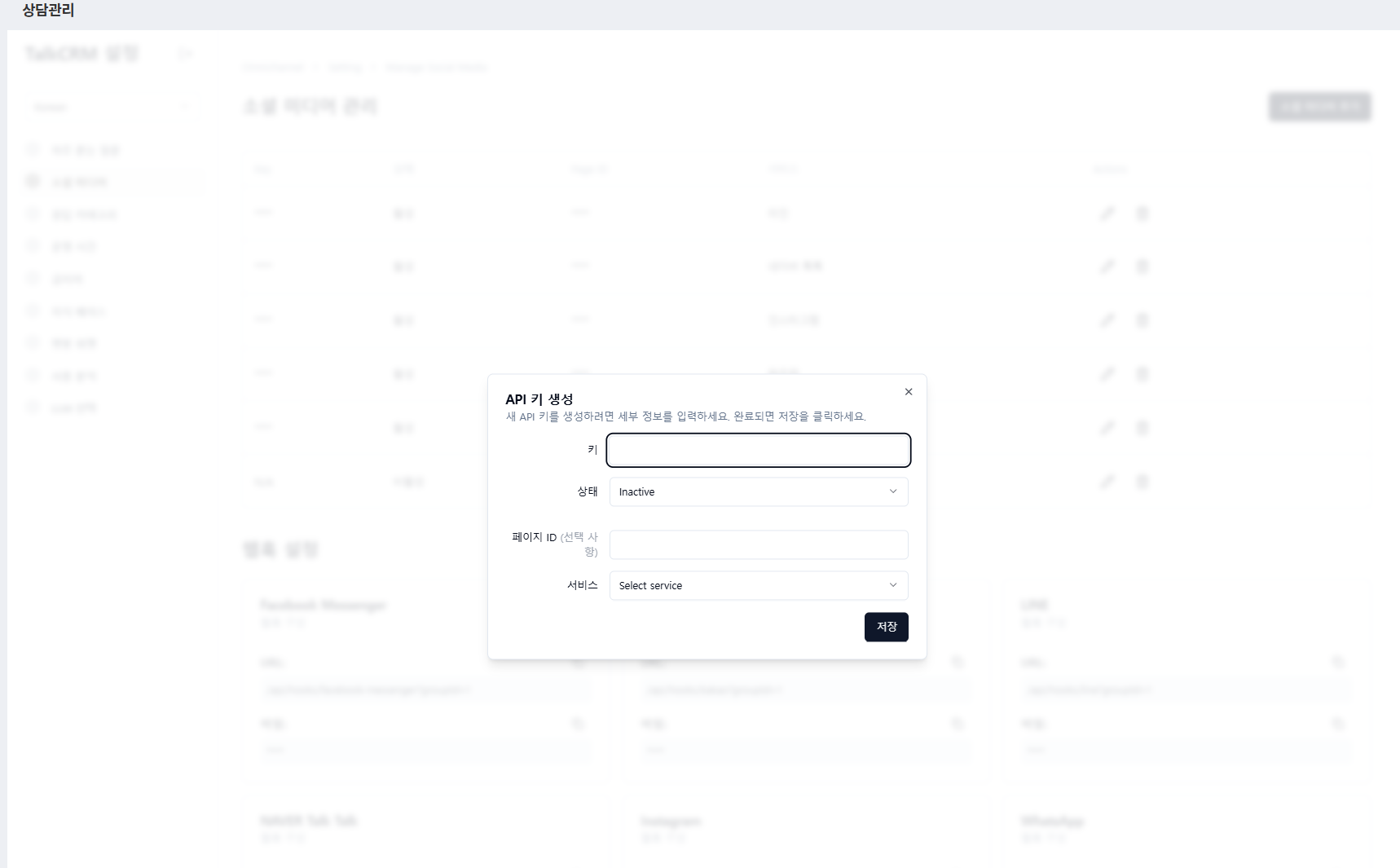
1. '소셜 미디어 추가' 버튼을 클릭합니다.
2. 채널 정보를 입력한 뒤 저장 버튼을 눌러 새로운 소셜 미디어 채널을 등록합니다.
**2.2 소셜 미디어 채널 수정**
1. 수정하려는 채널의 연필 아이콘을 클릭합니다.
2. 채널 정보를 변경한 뒤 저장 버튼을 눌러 수정 내용을 반영합니다.
**2.3 소셜 미디어 채널 삭제**
1. 삭제하려는 채널의 휴지통 아이콘을 클릭합니다.
2. 삭제 확인 팝업에서 '확인' 버튼을 눌러 채널을 삭제합니다.
**2.4 웹훅 정보 확인 및 복사**
1. '웹훅 설정' 섹션에서 필요한 채널의 URL 또는 비밀번호를 확인합니다.
2. 복사 아이콘을 클릭하여 정보를 복사합니다.
***
**3. 추가 참고 사항**
* **상태 관리**: 각 소셜 미디어 채널은 활성 또는 비활성 상태를 설정할 수 있습니다. 필요에 따라 상태를 변경하세요.
* **서비스 종류**: 다양한 소셜 미디어 서비스(Facebook Messenger, KakaoTalk, Instagram 등)를 관리할 수 있습니다.
* **보안 관리**: 웹훅 URL과 비밀번호는 외부에 유출되지 않도록 주의하세요.
* **UI 확인**: 소셜 미디어를 추가 또는 수정한 후에는 실제 연결 상태를 확인하여 정확성을 검토하시기 바랍니다.