> For the complete documentation index, see [llms.txt](https://as.talkcrm24.com/llms.txt). Markdown versions of documentation pages are available by appending `.md` to page URLs; this page is available as [Markdown](https://as.talkcrm24.com/talkcrm_ai-1/9.-ai/9.1/9.1.7.md). Agents can also search and read this documentation through its [MCP server](https://as.talkcrm24.com/~gitbook/mcp).
# 9.1.7 챗봇 위젯
***
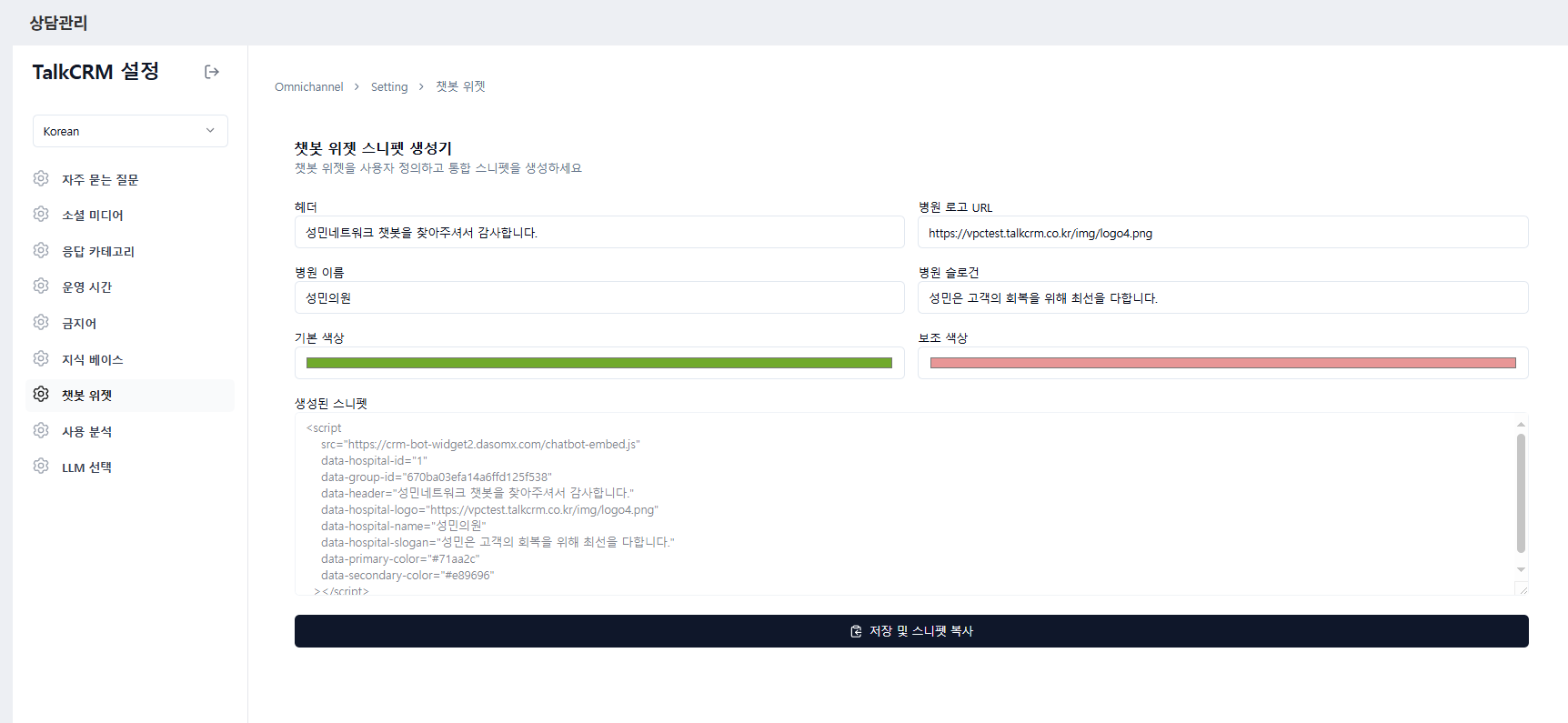
**1. 페이지 구성**
**1.1 헤더**
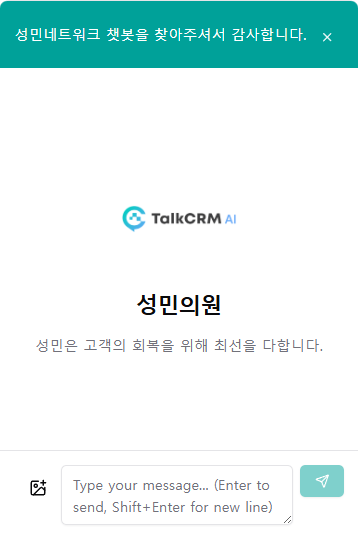
* 사용자에게 표시될 챗봇의 인사말이나 헤더 문구를 입력합니다.
**1.2 병원 이름**
* 챗봇에 표시될 병원 이름을 입력합니다.
**1.3 병원 로고 URL**
* 병원의 로고 이미지 URL을 입력하여 챗봇에 표시되는 이미지를 설정합니다.
**1.4 병원 슬로건**
* 병원의 사명을 나타내는 슬로건을 입력합니다.
**1.5 기본 색상 및 보조 색상**
* 챗봇 위젯의 디자인에 사용될 기본 색상과 보조 색상을 설정합니다.
* **기본 색상**: 주요 버튼과 배경색에 적용됩니다.
* **보조 색상**: 강조 요소와 배경에 적용됩니다.
* 색상 선택 필드를 클릭하여 색상을 변경할 수 있습니다.
**1.6 생성된 스니펫**
* 사용자가 설정한 내용을 기반으로 생성된 HTML 스니펫 코드가 표시됩니다.
* 스니펫 코드를 복사하여 웹사이트에 삽입하면 챗봇이 활성화됩니다.
**1.7 저장 및 스니펫 복사 버튼**
* 현재 설정을 저장하고, 생성된 스니펫 코드를 복사합니다.
***
**2. 주요 작업 절차**
**2.1 챗봇 설정**
1. 헤더, 병원 이름, 병원 로고 URL, 병원 슬로건을 입력합니다.
2. 기본 색상과 보조 색상을 설정합니다.
**2.2 스니펫 생성 및 복사**
1. 모든 필드를 입력한 후 "저장 및 스니펫 복사" 버튼을 클릭합니다.
2. 생성된 HTML 스니펫 코드를 복사하여 웹사이트의 적절한 위치에 붙여넣습니다.
***
**3. 추가 참고 사항**
* **정확한 정보 입력**: 병원 이름, 로고, 슬로건 등 모든 정보가 정확한지 확인하세요.
* **색상 조합**: 챗봇 UI의 가독성과 사용자 경험을 위해 적절한 색상 조합을 선택하세요.
* **스니펫 관리**: 생성된 스니펫 코드는 안전하게 저장하고 필요 시 다시 복사하여 사용하세요.
***