> For the complete documentation index, see [llms.txt](https://as.talkcrm24.com/llms.txt). Markdown versions of documentation pages are available by appending `.md` to page URLs; this page is available as [Markdown](https://as.talkcrm24.com/talkcrm_ai-1/9.-ai/9.2-crm.md). Agents can also search and read this documentation through its [MCP server](https://as.talkcrm24.com/~gitbook/mcp).
# 9.2 CRM 응대시스템
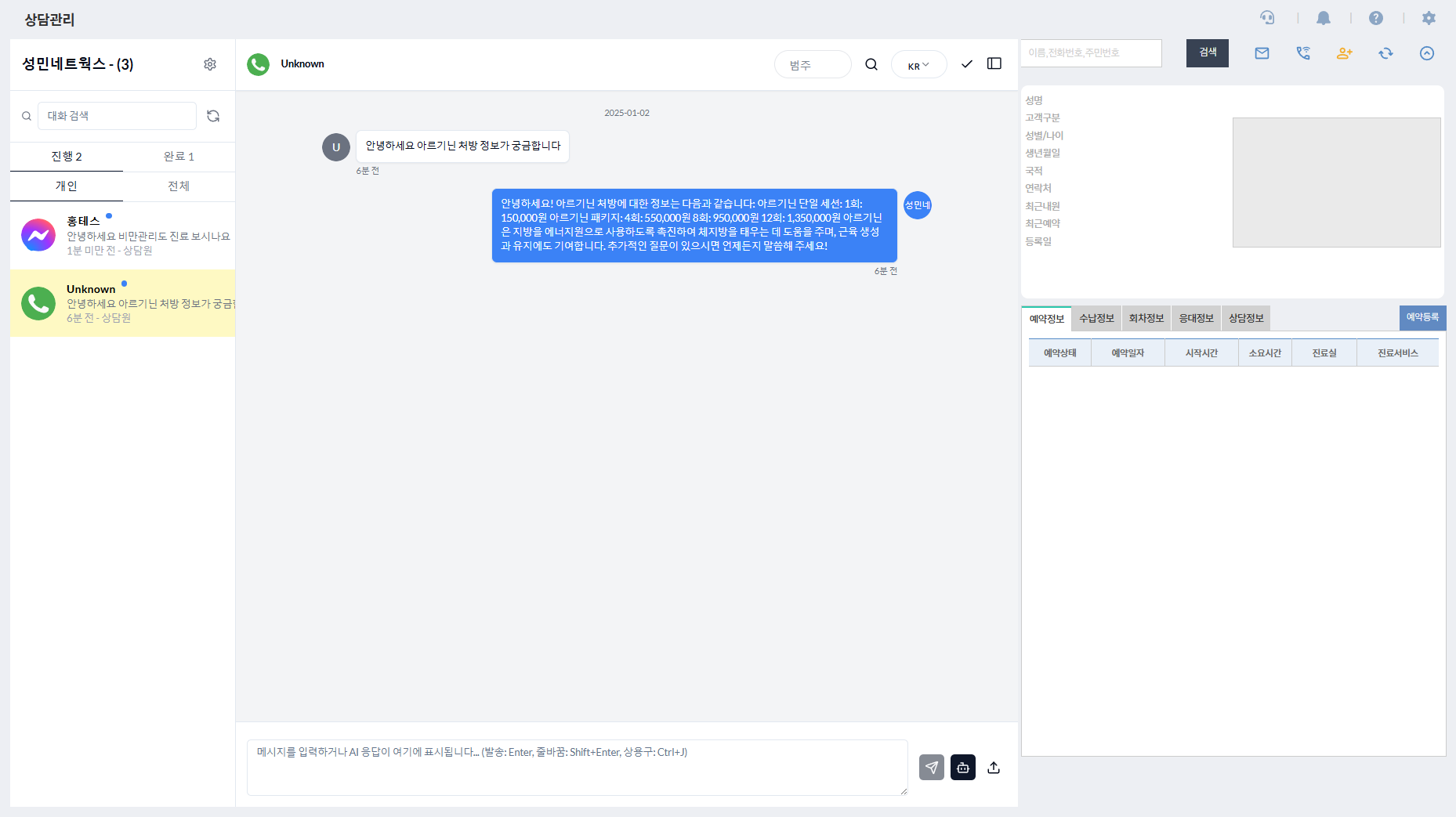
## 상담 관리 CRM 응대시스템 가이드
### 1. 개요
이 가이드는 상담 관리 시스템의 다양한 기능을 효과적으로 사용하는 방법을 제공합니다. 주요 UI 요소와 사용 절차를 설명하며, 상담원들이 고객 응대를 효율적으로 수행할 수 있도록 지원합니다.
***
### 2. UI 탐색 및 주요 요소
#### 2.1 좌측 사이드바
* **기능:**
* 상담 내역을 카테고리별로 분류하여 표시합니다.
* **진행**: 현재 활성화된 상담 목록.
* **완료**: 종료된 상담 목록.
* **검색**: 고객명 또는 상담 내용을 입력해 특정 상담을 빠르게 찾을 수 있습니다.
* **특징:**
* 상담 목록은 최신 메시지 시간 기준으로 정렬됩니다.
* 진행 상태에 따라 아이콘과 색상이 다르게 표시됩니다.
* 선택된 상담은 회색으로 강조 표시됩니다.
#### 2.2 메인 패널
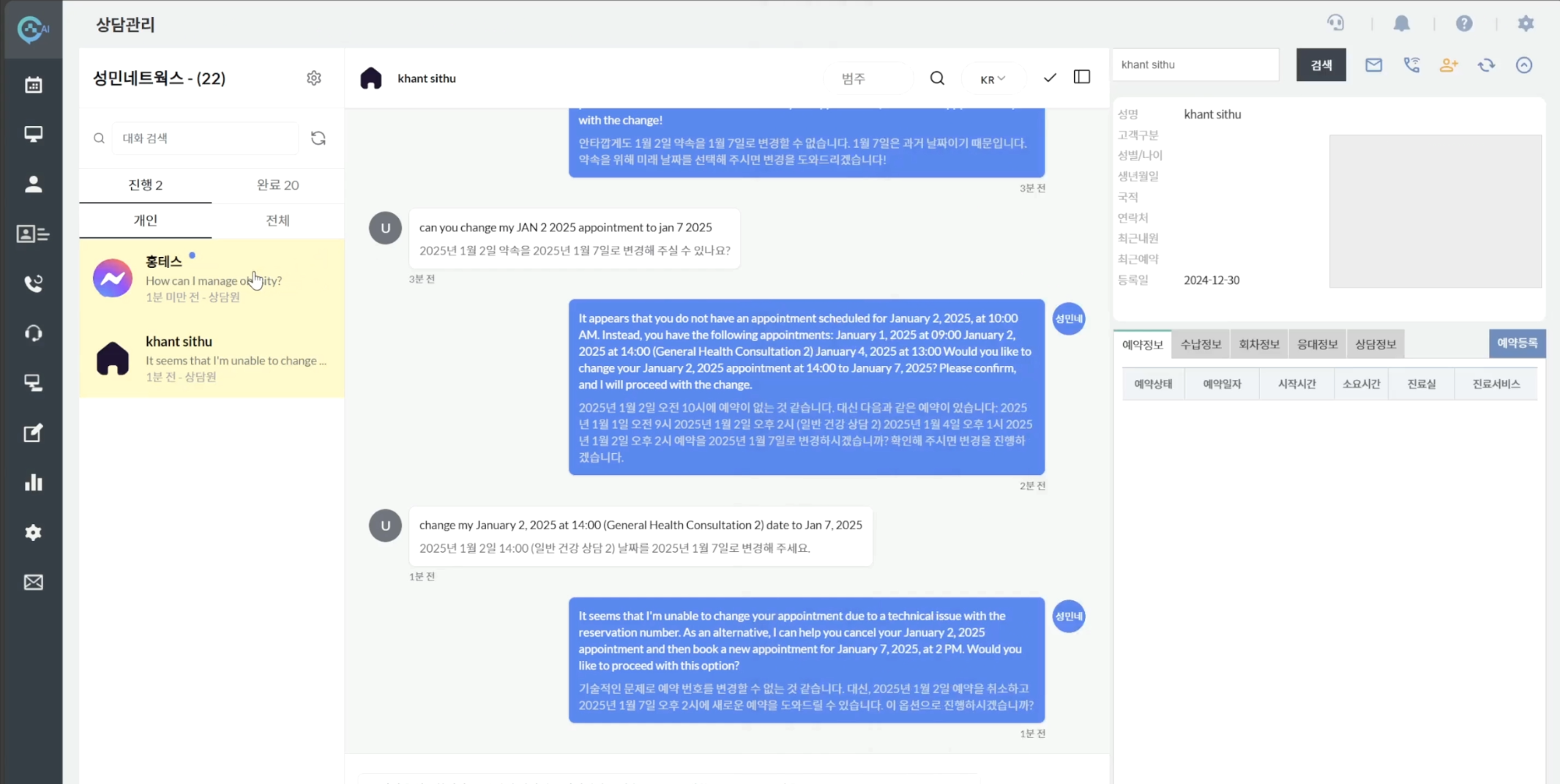
* **기능:**
* 고객과 상담원의 대화 내용을 표시합니다.
* 현재 선택된 상담의 상세 정보와 메시지를 실시간으로 확인할 수 있습니다.
* 메시지 입력창을 통해 응답을 작성하고 전송할 수 있습니다.
* **특징:**
* 상단에는 선택된 고객의 기본 정보와 상태(진행/완료)가 표시됩니다.
* 언어 설정을 통해 고객의 언어를 자동 번역하거나 선택할 수 있습니다.
#### 2.3 우측 패널
* **기능:**
* 고객의 예약 정보, 수납 정보, 회차 정보 등을 확인할 수 있습니다.
* 새로운 예약 등록 및 상담 정보를 수정할 수 있습니다.
* **특징:**
* 고객 정보는 휴대폰 번호, 이름 등을 기반으로 검색할 수 있습니다.
* 미등록 고객은 자동으로 신규 등록됩니다.
***
### 3. 주요 작업 절차
#### 3.1 상담 시작 및 진행
1. **좌측 사이드바**에서 진행 중인 상담을 클릭합니다.
2. **메인 패널**에서 대화 내용을 확인합니다.
3. 하단 **메시지 입력창**에 응답 내용을 작성하고 Enter 키를 눌러 메시지를 전송합니다.
4. 상담이 종료되면 **완료 버튼**을 클릭하여 상담을 종료 처리합니다.
#### 3.2 고객 정보 확인 및 수정
1. 우측 패널에서 고객 정보를 확인합니다.
2. 정보 수정이 필요한 경우, 해당 필드를 클릭하여 변경한 뒤 저장합니다.
3. 신규 고객의 경우, 기본 정보를 입력하고 **등록 버튼**을 클릭합니다.
#### 3.3 예약 정보 관리
1. **우측 패널**에서 "예약 등록" 버튼을 클릭합니다.
2. 예약 날짜, 시간, 진료실 및 서비스 정보를 입력합니다.
3. **저장 버튼**을 클릭하여 예약을 완료합니다.
***
### 4. 추가 기능 설명
#### 4.1 언어 설정 및 번역
* 가운데상단의 언어 설정 메뉴를 통해 여러언어 중 하나를 선택할 수 있습니다.
* 하이퍼클로바X 및 OpenAI API를 통해 고객의 다국어 메시지를 자동 번역합니다.
* 번역된 메시지는 원문과 함께 표시됩니다.
#### 4.2 AI 응대 기능
* **AI 답변 생성:** 고객의 질문에 대해 자동으로 답변을 생성합니다.
* **응답 내용 수정:** 생성된 AI 답변을 수정하거나 상용구를 추가로 활용할 수 있습니다.
* **간소화/확대 기능:** 생성된응답 내용을 50%로 축소하거나 200%로 확대하여 적합한 길이로 조정합니다.
#### 4.3 파일 및 이미지 업로드
* 메시지 입력창 옆의 업로드 버튼을 클릭하여 파일, 이미지, 이모지를 첨부할 수 있습니다.
* 지원되는 파일 형식은 JPG, PNG, PDF 등이며, 최대 업로드 크기는 10MB입니다.
***
### 5. 문제 해결 및 팁
#### 5.1 메시지 전송 오류
* **증상:** 메시지가 전송되지 않음.
* **해결 방법:**
1. 인터넷 연결 상태를 확인합니다.
2. 페이지를 새로고침하고 다시 시도합니다.
3. 문제가 지속될 경우, 시스템 관리자에게 문의하세요.
#### 5.2 고객 정보 검색이 안 되는 경우
* **증상:** 고객 검색 결과가 표시되지 않음.
* **해결 방법:**
1. 입력한 정보(이름, 휴대폰 번호)를 다시 확인합니다.
2. 정확한 정보 입력 후 검색을 재시도합니다.
3. 신규 고객의 경우, 기본 정보를 입력하고 등록하세요.